01Guía completa: Encabezados diferentes en cada página de Word
Para lograr que cada página tenga un encabezado único en Microsoft Word, el paso fundamental y no negociable es utilizar las secciones. Word vincula los encabezados por defecto a todo el documento, lo que significa que si cambias uno, cambia en todas. Para romper esta conexión, debes insertar saltos de sección.
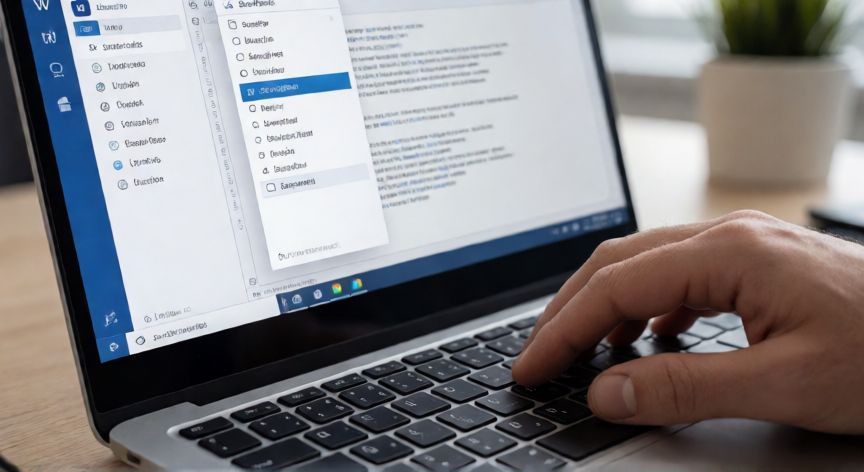
A continuación te explico el proceso lógico: primero, coloca el cursor al final de la página donde deseas que termine la primera cabecera y ve a la pestaña Disposición (o Formato en versiones antiguas), luego haz clic en Saltos y selecciona Salto de sección dentro del menú desplegable, eligiendo la opción Página siguiente. Repite este proceso al final de cada página que necesite un diseño diferenciado. Una vez creadas las secciones, el siguiente paso crítico es desvincular los encabezados: haz doble clic en la zona superior de la segunda sección (la primera página con encabezado nuevo) y, en la pestaña Encabezado y pie de página, busca el botón Vincular a anterior y asegúrate de que no esté resaltado. Si estaba activo, se ha desvinculado correctamente y ahora puedes escribir un texto completamente independiente para esa sección sin afectar a las demás.
02Método profesional para personalizar la cabecera de tu documento
Una vez que los encabezados están desvinculados entre sí, tienes total libertad creativa. Puedes incluir imágenes, logos, números de página o textos específicos en cada bloque. Un truco profesional es mantener la consistencia visual aunque el contenido cambie: usa estilos de párrafo para que el tamaño y la fuente sean idénticos, pero cambia solo el texto. Recuerda que los saltos de sección también afectan al pie de página, por lo que si quieres pies diferentes, aplica la misma lógica de desvinculación en esa zona.
Si tu documento es muy extenso, puede ser tedioso crear saltos manuales. En tal caso, considera usar el estilo Título 1 para iniciar cada capítulo o sección principal y luego insertar los saltos automáticamente basándote en esos estilos mediante la opción Saltos automáticos. Esto garantiza que si mueves contenido, las secciones (y por tanto los encabezados) no se desfasen. Verifica siempre el resultado en vista de Disposición para asegurarte de que las líneas de sección sean visibles durante la edición y evites errores de formato invisibles a simple vista.

Conclusión: ¿como hacer encabezados diferentes para cada pagina en word?
Dominar las secciones en Word transforma la herramienta de un simple editor de texto a un sistema profesional de maquetación. Al separar tu documento en bloques lógicos y gestionar la vinculación entre ellos, obtienes el control total sobre la identidad visual de cada parte de tu trabajo. Practica esta técnica con documentos de prueba para familiarizarte con la ubicación exacta de los botones, ya que una vez interiorizado el flujo, podrás diseñar memorias técnicas, tesis o informes corporativos con la flexibilidad de un software de diseño gráfico avanzado.