01Guía completa: Hacer que cada pie de página sea diferente en Word
Una de las dudas más frecuentes entre los usuarios de Microsoft Word es cómo lograr que el pie de página no sea idéntico en todas las páginas, sino que varíe según se necesite. La clave para conseguirlo reside en la función primera página diferente y en el uso estratégico de los saltos de sección.
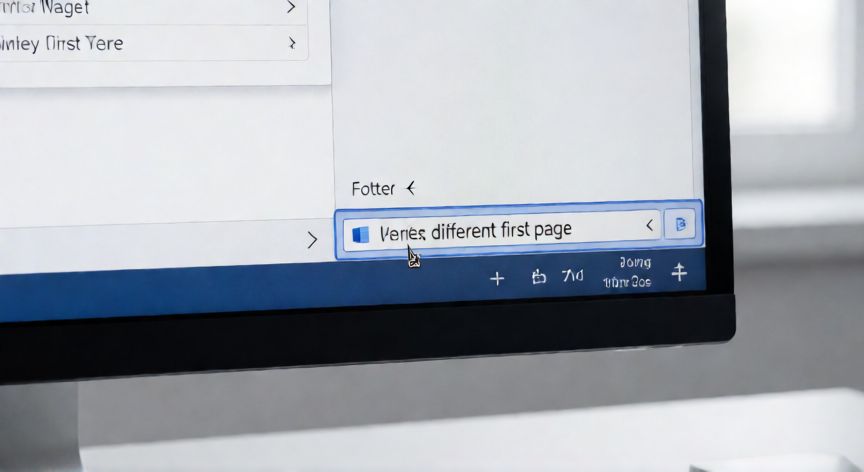
Para empezar con la técnica más sencilla, activa la opción de primera página diferente: ve a la pestaña Insertar, haz doble clic en la zona del pie de página para entrar en modo edición y marca la casilla Primera página diferente. Esto desvinculará automáticamente el contenido de la primera página del resto, permitiéndote escribir o insertar elementos únicos solo en esa hoja.
Si necesitas que cada página tenga un pie completamente independiente (por ejemplo, capítulo 1, capítulo 2, epílogo), debes utilizar saltos de sección. Coloca el cursor al final del contenido donde quieres cambiar el pie, ve a Diseño de página > Rupturas > Salto de sección (Página siguiente). Cada nueva sección permite editar su propio pie de página de forma aislada si desvinculas la conexión entre secciones.
02Técnicas avanzadas para personalización total del pie de página
El control fino sobre los pies de página requiere entender cómo Word gestiona las relaciones entre secciones. Por defecto, todas las secciones están conectadas, lo que significa que lo que escribas en una afecta a las demás. Para romper esta cadena, debes desvincular las secciones.
Una vez creado el salto de sección, haz doble clic en el pie de página de la nueva sección. En la pestaña Inicio de encabezado y pie de página, verás una opción llamada Vincular a anterior (en inglés: Link to Previous). Haz clic para desactivarla. Ahora puedes editar este pie sin que se modifique el de la sección anterior.
Para números de página personalizados, inserta campos diferentes según la sección. Por ejemplo, en una sección puedes mostrar solo el número de capítulo, mientras que en otra muestras tanto el título del capítulo como el número de página. Utiliza Insertar > Número de página y luego modifica los campos con Referencias > Insertar campo para añadir formatos avanzados como Romanos, Árabes o letras.

Conclusión: ¿como hacer que cada pie de pagina sea diferente en word?
Dominar la personalización de pies de página en Word transforma documentos básicos en publicaciones profesionales. Con la combinación de saltos de sección y el control preciso de campos, puedes crear layouts sofisticados que se adaptan a cualquier necesidad editorial, desde tesis académicas hasta manuales corporativos elegantes.