
INICIO
tecnologia · software
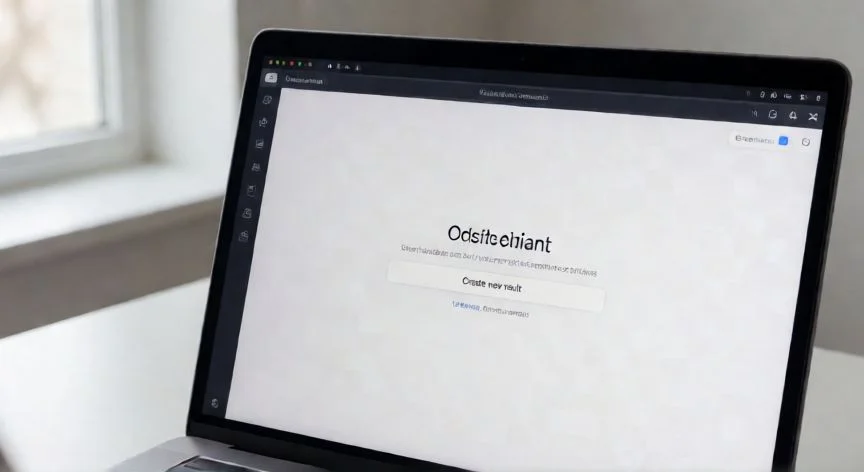
como hacer un nuevo vault en obsidian, Pantalla de Obsidian mostrando la ventana de creación de nueva bóveda
tecnologia ·#4060 ·Lectura 9 min. · Redactor: Redacción Nexuscurioso

¿Como hacer un nuevo vault en obsidian?

Respuesta corta Verificado
Verificada!

Una bóveda de Obsidian es solo una carpeta local con archivos .md: si desinstalas la app, tus notas siguen siendo legibles con cualquier editor.

01

Cómo crear un nuevo vault en Obsidian

Obsidian es una aplicación de toma de notas y gestión del conocimiento que trabaja de forma 100% local sobre archivos Markdown normales. No usa base de datos propia ni formato propietario: cada nota es un archivo de texto plano con extensión .md que puedes abrir con cualquier editor, versionar con Git o copiar a otro equipo sin complicaciones.


El concepto central de toda la app es la bóveda (vault). No es más que una carpeta de tu disco duro donde Obsidian guarda notas, adjuntos y una carpeta de configuración con ajustes específicos. Si mañana dejaras de usar Obsidian, tus notas seguirían ahí, legibles con cualquier programa. Esa libertad es la razón por la que tanta gente elige esta herramienta frente a editores en la nube.


Puedes mantener todo en una única bóveda o crear varias para proyectos distintos. Es habitual separar trabajo y vida personal, y Obsidian las trata de forma completamente independiente. La app es gratuita para uso personal y funciona en Windows, macOS, Linux, Android e iOS. No necesitas cuenta, registro ni suscripción para empezar: el arranque es rapidísimo.


La primera vez que abres Obsidian, la aplicación te pide añadir una nueva bóveda. Se te presentan dos opciones claras:

  • Crear nueva bóveda vacía desde cero.
  • Abrir una carpeta existente que ya tengas y usarla como bóveda.

Ambas son válidas; la elección depende de si partes de cero o si ya tienes archivos Markdown integrados.


Para crear una bóveda vacía en escritorio, el procedimiento es directo y prácticamente idéntico en Windows, macOS y Linux:

  1. En la ventana de inicio, haz clic en «Crear» junto a «Crear nueva bóveda».
  2. En el campo «Nombre de la bóveda», escribe el nombre que quieras darle.
  3. En «Ubicación», pulsa «Explorar» y selecciona en tu sistema de archivos dónde se creará la carpeta.
  4. Confirma pulsando de nuevo «Crear». La bóveda queda lista para escribir notas.

En inglés los pasos equivalentes son: Create junto a «Create a new vault», escribes el nombre en «Vault name», pulsas Browse en «Location», seleccionas la carpeta y confirmas con «Create». Los procesos entre sistemas son esencialmente iguales, así que dominar uno te vale para todos.


Un consejo importante desde el principio: coloca la bóveda en una ruta sencilla y estable, por ejemplo Documentos/Notas. Vas a acumular cientos de archivos, y mover la bóveda de sitio más adelante puede romper enlaces si usas rutas absolutas. En algunos entornos las bóvedas se ubican dentro de la carpeta de Obsidian en tu PC, aunque también puedes sincronizarlas con Dropbox u otros servicios.


Si ya tienes una carpeta que quieres usar como bóveda, la segunda opción del menú de inicio es la adecuada. A la derecha de «Abrir una carpeta como bóveda» haces clic en «Abrir», seleccionas la carpeta en el explorador y confirmas. Esto elimina la necesidad de transferir manualmente todo tu contenido: basta unos pocos clics y verás todas tus notas al instante. Si la app ya está abierta, accedes desde «Abrir otra bóveda» en la esquina inferior izquierda.


Al abrir la carpeta con tu explorador normal verás tus notas en formato .md junto con una carpeta oculta llamada .obsidian. Esa carpeta contiene la configuración, temas y complementos de esa bóveda concreta. La configuración viaja con la bóveda: si la copias a otro equipo, te llevas también tus ajustes. Si versionas con Git, normalmente querrás ignorar parte del contenido de .obsidian para no llenar el historial.


Crear una bóveda en dispositivos móviles es igualmente sencillo. Obsidian está disponible en Google Play (Android) y App Store (iPhone/iPad), con funcionamiento casi idéntico:

  1. Abres Obsidian en el teléfono y pulsas «Crear nueva bóveda».
  2. Escribes el nombre en el campo bajo «Vault name».
  3. Tocas «Elegir», recorres tus carpetas y decides la ubicación.
  4. Tocas «Usar esta carpeta» y concedas permisos con «Permitir».
  5. Terminas pulsando «Crear».

La única diferencia destacable en iOS es la sincronización directa con iCloud para acceso desde múltiples dispositivos. En Android dispones de Obsidian Sync antes de crear la bóveda. Para abrir una carpeta existente en móvil: «Abrir carpeta como bóveda», tocas «Usar esta carpeta», concedes acceso con «Permitir» y pulsas el icono del libro para ver todos los archivos.

“Los enlaces internos [[Nombre]] crean notas al vuelo: escribes primero, organizas después.”

Dato clave
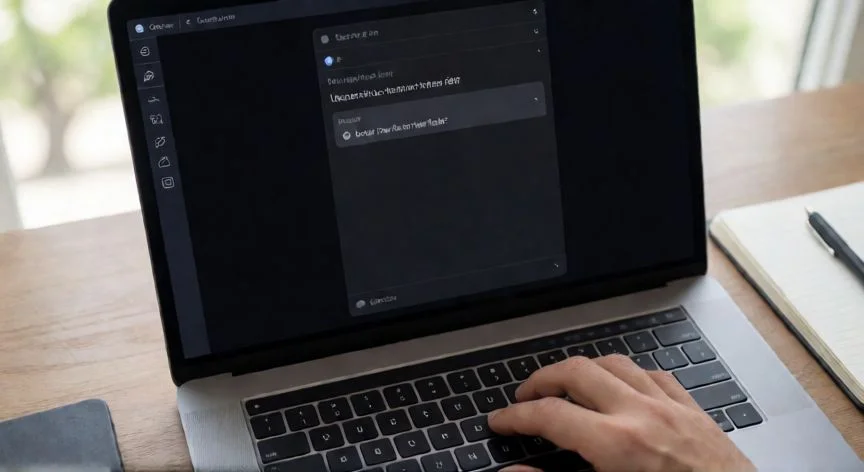
como hacer un nuevo vault en obsidian, Creando una bóveda de Obsidian en la app móvil
Imagen

Creando una bóveda de Obsidian en la app móvil

02

De la carpeta vacía a tu primer grafo de notas: guía práctica para escritorio y móvil

Una vez creada la bóveda, dispones de varias funciones para gestionarla. Puedes renombrarla en los ajustes de «Más opciones» situados junto a ella, y también eliminarla o transferirla a otra carpeta desde los mismos ajustes. Obsidian permite crear múltiples bóvedas, aunque la mayoría de usuarios encuentran que con una o dos es suficiente, ya que permiten un mejor enlazado y etiquetado. Quienes prefieren varias suelen dedicar cada una a proyectos separados para minimizar distracciones y concentrarse en la tarea concreta.


Las bóvedas son tan privadas como las carpetas normales de tu ordenador o teléfono. Obsidian cifra tus datos y no los comparte con terceros, y puedes instalar complementos de seguridad adicionales. También es posible crear una bóveda remota: necesitas configurar tu cuenta Obsidian con correo y contraseña, activar Obsidian Sync, ir a «Ajustes», elegir crear bóveda remota y conectarte. En cuanto a la fusión, no se pueden unir directamente dos o más bóvedas, aunque sí sincronizar; se recomienda probar sobre copias primero.


Tras crear la bóveda, el siguiente paso natural es configurar la apariencia. El tema predeterminado puede resultar austero, así que personalizar la interfaz suele ser lo primero. Encuentras unos 500 temas de la comunidad directamente dentro de Obsidian:

AcciónCómo hacerlo
Abrir configuraciónClic en el icono de engranaje junto al nombre de la bóveda → pestaña «Apariencia»
Explorar temasPulsar «Gestionar» junto al menú de temas, ver capturas y detalles
Instalar un temaPulsar «Instalar y usar» en la tarjeta superior del tema elegido
Ajustar tipografíasDesplazarte hasta la sección de fuentes y elegir tipos para interfaz y notas

Conviene configurar también la papelera, el archivo y la eliminación. Por defecto Obsidian pide confirmación al eliminar una nota, lo cual puede ser molesto si usas una papelera fiable. Ve a «Configuración > Archivos y enlaces», localiza la sección de papelera y desactiva «Confirmar antes de eliminar archivos». Por defecto las notas van a la papelera de reciclaje del sistema operativo; al cambiar a «Mover a la papelera de Obsidian» se crea una carpeta oculta .trash directamente en tu bóveda, accesible desde el administrador de archivos con archivos ocultos habilitados. Para notas que no quieras eliminar pero no formen parte del flujo principal, crea una carpeta de archivo pulsando «Nueva carpeta» junto a «Nueva nota» en la esquina superior derecha.


El plugin de marcadores viene preinstalado y mantiene accesibles las notas frecuentes: pulsa el icono de cinta arriba a la derecha, usa el signo más para añadir la pestaña abierta, o clic derecho sobre una nota en la barra lateral → «Añadir a marcadores». Puedes organizar en grupos con «Nuevo grupo». Además, asigna teclas de acceso rápido personalizadas a casi cualquier elemento: en «Ajustes > Atajos de teclado» pulsas el signo más junto a la acción y tecleas una combinación; si se marca en rojo, ya está asignada a otra acción.


En cuanto a la escritura dentro de la bóveda, la sintaxis básica de Markdown funciona sin sorpresas. Obsidian es compatible con CommonMark y la mayor parte de GitHub Flavored Markdown. El corazón son los enlaces internos con dobles corchetes, heredados de las wikis: al escribir [[ la app sugiere notas existentes, y si escribes el nombre de una nota que aún no existe, el enlace aparece atenuado y la nota se crea al hacer clic. Cada nota tiene un panel de enlaces entrantes que muestra qué otras la mencionan.


La organización se apoya en tres sistemas combinables:

  • Carpetas: el árbol real del disco, el método menos flexible.
  • Etiquetas con almohadilla: admiten jerarquías y permiten filtrar la bóveda entera.
  • Vista de grafo: dibuja notas como nodos y enlaces como aristas, útil para detectar notas huérfanas.

Cuando la bóveda crece, la búsqueda se convierte en la herramienta principal de navegación. La búsqueda rápida con Ctrl+O abre notas por nombre, y la búsqueda global con Ctrl+Shift+F recorre todo el contenido con operadores como tag:, path:, file:, line:, comillas para frases exactas y el guion para excluir términos.

Conclusión:

¿como hacer un nuevo vault en obsidian?

Crear un vault en Obsidian es tan simple como elegir una carpeta y escribir un nombre, pero la magia real empieza cuando tus primeras notas empiezan a enlazarse entre sí con esos dobles corchetes. Empieza con una bóveda pequeña, ponle un nombre que te resulte intuitivo, colócala en Documents/Notas y deja que el grafo crezca solo. No necesitas más de dos o tres sesiones para tener un sistema de notas que funcione mejor que cualquier app en la nube.

Fuentes: 1º 1º Obsidian.md, 2º 2º Alphr.com, 3º 3º Tutorialmarkdown.com, 4º 4º Wukihow.com
IMG1-AUTOR:Nexuscurioso | Licencia:Todos los derechos reservados | URL:---
IMG2-AUTOR:Nexuscurioso | Licencia:Todos los derechos reservados | URL:---
Redacción: Redacción Nexuscurioso · Actualizado en: 20/10/2026
Valoración para Respuesta Valoración para Respuesta Valoración para Respuesta Valoración para Respuesta Valoración para Respuesta Valoración para Respuesta Valoración para Respuesta Valoración para Respuesta Valoración para Respuesta Valoración para Respuesta
4.5 / 5 · 49 valoraciones Valorar

¿Tienes algo que aportar? Envíanos tu respuesta

Guía completa: Cómo hacer un punto de restauración en Windows 10 Guía completa: Cómo hacer un punto de restauración en Windows 10 Guía completa para crear un nuevo documento desde cero Guía completa para crear un nuevo documento desde cero
¿Quieres ver más respuestas sobre como hacer un nuevo vault en obsidian?
Más preguntas de tecnologia