01Configurar el autoguardado automático en Word cada minuto
Perder horas de trabajo por un fallo eléctrico o un cierre inesperado del programa es una de las pesadillas más comunes entre los usuarios de ofimática. Para evitarlo, Microsoft Word incluye una función diseñada específicamente para este fin: el autoguardado periódico. Aunque a veces se confunde con la recuperación automática (que crea versiones temporales), el autoguardado estándar es la opción más fiable para asegurar que tu documento final quede guardado en su ubicación original sin intervenciones manuales.
Para configurar esta función, lo primero que debes hacer es abrir el menú Archivo situado en la esquina superior izquierda de la ventana. A continuación, selecciona la opción Opciones, que suele encontrarse al final del menú lateral izquierdo. Una vez dentro de la ventana emergente de opciones, verás una lista de pestañas en la columna izquierda; debes hacer clic en Guardar. Aquí es donde reside el control principal sobre la frecuencia con la que Word respalda tu trabajo.
02Pasos detallados para activar el guardado automático cada 60 segundos
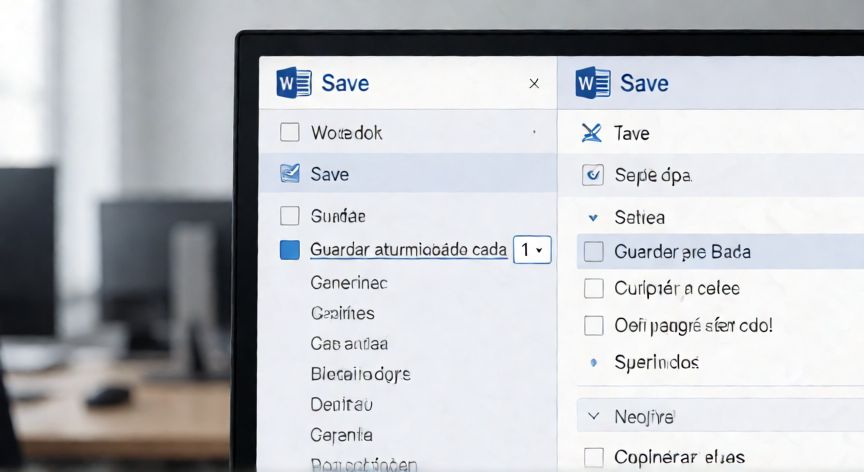
Dentro del panel de opciones de Guardado, busca la casilla titulada Guardar automáticamente cada X minutos. Por defecto, esta opción puede estar desactivada o configurada en un intervalo mayor, como 10 minutos. Para cumplir con tu objetivo, marca la casilla y modifica el número que aparece al lado para ponerlo en 1. Esto forzará a Word a realizar una comprobación y guardar el archivo cada 60 segundos exactos.
Es importante diferenciar esta función de la recuperación automática, que se configura en la misma sección pero guarda copias temporales en una carpeta oculta del sistema, útil solo si Word sufre un crash. El autoguardado que estamos configurando ahora escribe directamente sobre el archivo original (si está abierto) o crea una copia de seguridad según los ajustes avanzados. Recuerda que, aunque esta función es excelente, no reemplaza la costumbre de presionar Ctrl + B periódicamente, especialmente antes de ejecutar macros o realizar cambios estructurales complejos.

Conclusión: ¿como hacer que word guarde cada minuto?
Configurar Word para guardar cada minuto es un ajuste sencillo que ofrece una capa extra de seguridad invaluable. Al reducir el intervalo al mínimo permitido, minimizas drásticamente la ventana de tiempo en la que podrías perder información crítica. Recuerda verificar periódicamente esta configuración, especialmente si realizas actualizaciones mayores del software ofimático, ya que a veces los ajustes por defecto pueden restablecerse.