Insertar un punto medio o punto centrado (·) en Microsoft Word es una tarea frecuente cuando se trabaja con listas, jerarquías de contenido o formatos específicos. A diferencia del punto final de oración, este carácter se coloca verticalmente en el centro de la línea y sirve como separador visual elegante.
El método más inmediato para la mayoría de los usuarios de teclado moderno es utilizar la combinación de teclas Alt + 0183. Para esto, asegúrate de que el teclado numérico esté activado (a veces necesitas presionar Fn o Num Lock dependiendo de tu laptop) y mantén presionada la tecla Alt mientras tecleas el código 0183 en el panel numérico. Al soltar Alt, el símbolo aparecerá en el cursor.
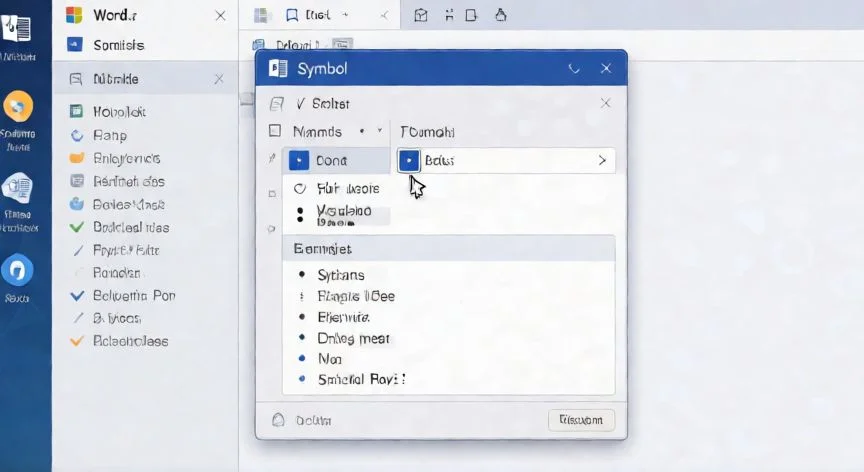
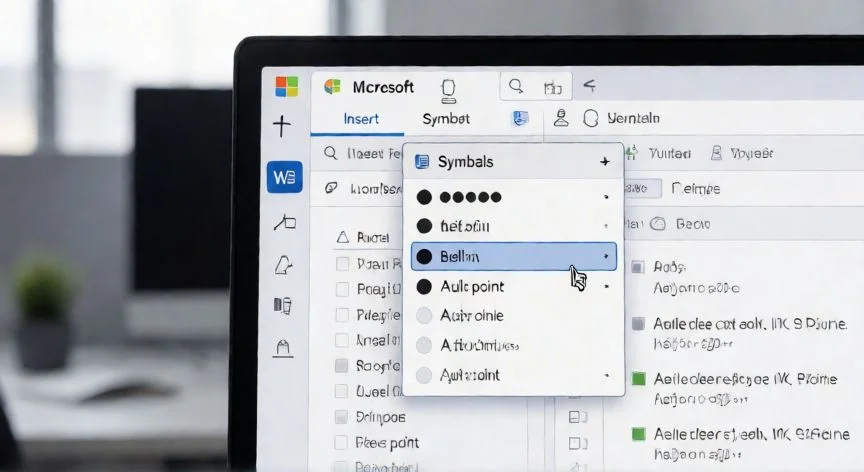
Otra opción muy útil, especialmente si no tienes teclado numérico, es usar los caracteres especiales. Ve a la pestaña Insertar, haz clic en Símbolo y luego selecciona Más símbolos. En la ventana emergente, busca el nombre de la fuente (debe ser Arial o similar) y localiza el símbolo del punto medio. Puedes hacer doble clic para insertarlo o seleccionarlo y pulsar Insertar.
Si lo que buscas es crear listas con viñetas específicas o separar elementos en una línea, Word ofrece herramientas de formato más avanzadas que pueden ser más eficientes que teclear el símbolo manualmente cada vez. Por ejemplo, puedes usar la función Separador de niveles dentro del menú de viñetas. Al hacer clic en las flechas desplegables de Viñetas, selecciona Otros símbolos y ahí encontrarás el punto medio listo para asignarlo como marcador automático.
Además, si necesitas insertar un guion bajo (___) o una raya baja, que a veces se confunde con otros puntos, la tecla de guion bajo suele estar situada junto a la tecla cero, pero requiere mantener presionada la tecla Shift. Recuerda que el punto medio no es lo mismo que el guion mediano (-) ni que el guion largo (—). Mantener clara esta distinción es vital para la tipografía profesional. Para usuarios avanzados, también existe la opción de acceder a los códigos Unicode directamente escribiendo 2022 y luego presionando Alt + X, lo cual convierte el número en el símbolo correspondiente inmediatamente.
Dominar estas técnicas te permitirá mantener una coherencia visual impecable en tus documentos sin depender de copiar y pegar caracteres. Ya sea mediante atajos de teclado, códigos Unicode o el menú de símbolos, Microsoft Word ofrece múltiples vías para lograrlo. Prueba el método que mejor se adapte a tu flujo de trabajo y recuerda que la consistencia tipográfica es clave en la presentación profesional de cualquier texto.