01Cómo cambiar el fondo en Microsoft Teams
Para cambiar tu fondo en Microsoft Teams, primero debes asegurarte de que la aplicación esté actualizada a la versión más reciente, ya que esta función ha evolucionado con el tiempo. El proceso varía ligeramente dependiendo de si te encuentras dentro de una llamada activa o si estás en la pantalla principal antes de unirse.
Si ya estás dentro de una videollamada, busca el icono de la cámara que aparece en la barra de herramientas inferior, generalmente a la izquierda del botón de finalizar llamada. Al hacer clic en esa flecha o directamente en el icono de la cámara, se desplegará un menú. Ahí encontrarás la opción Efectos de fondo o Bloquear efectos de fondo. Al seleccionarla, verás una galería con fondos predefinidos que puedes aplicar inmediatamente sin salir de la reunión.
Si deseas cambiar tu fondo permanente antes de iniciar cualquier llamada, ve a tu perfil haciendo clic en tu foto de usuario (arriba a la derecha). Selecciona Ajustes y luego Efectos de fondo. En esta ventana, puedes elegir entre los fondos integrados o hacer clic en Añadir nuevos fondos para subir una imagen propia desde tu equipo. Recuerda que las imágenes personalizadas deben tener un formato adecuado (JPG o PNG) y una resolución suficiente para verse bien.

02Guía práctica para personalizar tus videollamadas
Es importante mencionar que los fondos personalizados pueden consumir más recursos del sistema, especialmente en equipos con hardware modesto, ya que el software debe procesar la separación entre la persona y el fondo en tiempo real. Si notas que tu cámara se pone lenta o tienes problemas de conexión al usar un fondo complejo, prueba a cambiar a uno de los fondos predefinidos o desactívalo.
En dispositivos móviles (iOS y Android), el proceso es similar pero más limitado. Abre Teams, entra en una llamada y toca el icono de la cámara para ajustar los efectos de fondo. Lamentablemente, en la versión móvil no siempre es posible subir imágenes personalizadas directamente, por lo que dependerás de las opciones ofrecidas por Microsoft.
Además, ten en cuenta que algunos administradores de empresa pueden restringir el uso de fondos por razones de seguridad o rendimiento. Si ves la opción deshabilitada o gris, contacta con tu departamento de soporte TI para solicitar cambios en las políticas de la organización.
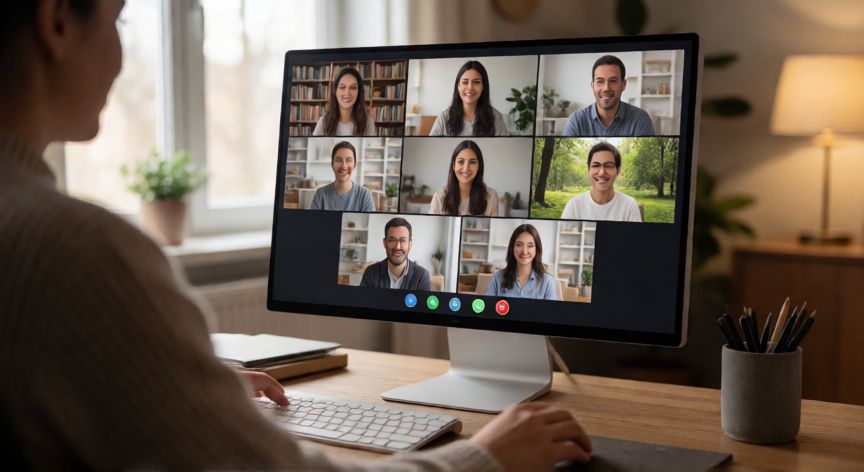
Conclusión: ¿como cambiar el fondo en teams?
Dominar la función de fondos en Microsoft Teams no solo mejora tu estética profesional, sino que también ayuda a mantener el enfoque en ti durante las reuniones, eliminando distracciones del fondo real. Experimenta con diferentes opciones para encontrar la que mejor se adapte a tu estilo y al contexto de cada reunión.