01Guía completa: Cómo cambiar el idioma en Microsoft Word
Cambiar el idioma en Microsoft Word es una tarea frecuente cuando se necesita trabajar en un entorno multilingüe o cuando se instala el programa con un idioma predeterminado que no coincide con las preferencias del usuario. Es fundamental distinguir entre dos tipos de idiomas: el idioma de la interfaz (los menús, botones y ayuda) y el idioma de revisión (la ortografía y gramática). A continuación, detallamos cómo modificar cada uno de ellos para asegurar una experiencia fluida.
Para cambiar el idioma de la interfaz en las versiones modernas de Microsoft 365 o Word 2019/2021, debes ir a Archivo, luego a Opciones y seleccionar Idiomas. En el apartado superior, verás la opción 'Preferido' para los idiomas de la interfaz. Si no tienes instalado el idioma deseado, haz clic en 'Agregar un idioma' o 'Descargar e instalar'. Una vez instalado, establécelo como preferido y reinicia Word para que los cambios surtan efecto. Ten en cuenta que esto requiere una conexión a internet inicial para descargar los componentes necesarios.
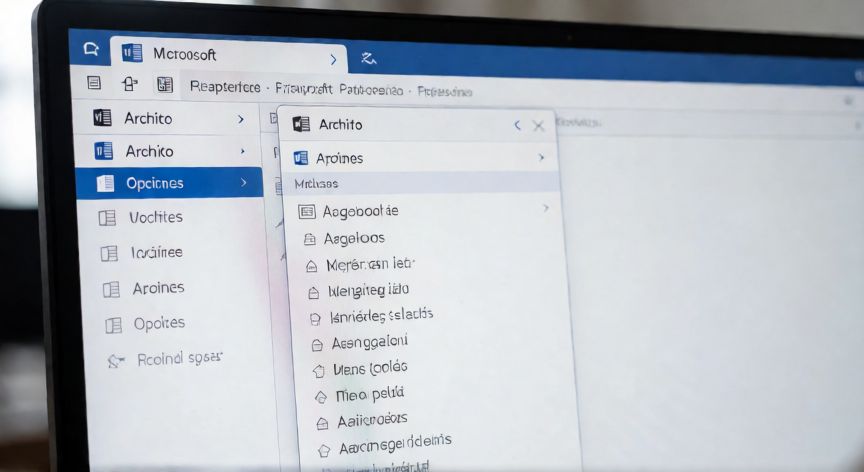
02Métodos para modificar el idioma de la interfaz y la revisión de documentos
Por otro lado, si lo que necesitas es cambiar el idioma de revisión ortográfica y gramatical, el proceso es distinto y depende del documento activo. Ve a la pestaña Revisar en la cinta de opciones y haz clic en Idioma. Se abrirá una ventana donde podrás seleccionar el idioma que deseas para verificar las palabras. Es crucial marcar la casilla 'No revisar ortografía o gramática' si el texto contiene términos técnicos o nombres propios, o bien añadirlos al diccionario personalizado. Recuerda que puedes tener un solo documento con múltiples idiomas seleccionando cada párrafo individualmente y cambiando su configuración de idioma, lo cual es útil para documentos bilingües o traducciones parciales.
Para los usuarios de Office Online, el proceso es más simplificado. Al abrir Word en el navegador, haz clic en tu imagen de perfil en la esquina superior derecha y selecciona 'Idioma'. Elige el idioma deseado y la página se recargará mostrando la interfaz en el nuevo idioma. Este método no requiere reiniciar aplicaciones ni gestionar descargas complejas, ya que todo se gestiona a través de la nube.

Conclusión: ¿como cambiar el idioma en word?
Dominar el cambio de idiomas en Word mejora significativamente la productividad y la precisión de tus documentos, ya sea que trabajes solo o en equipos internacionales. Recuerda reiniciar la aplicación tras instalar nuevos paquetes de idioma y verificar siempre el idioma de cada párrafo si tu texto es multilingüe.