Instagram

Reordenar páginas en Word: así lo hago yo cuando tengo un documento caótico
Llevo más de tres décadas peleándome con documentos extensos en entornos corporativos, y te aseguro que la primera vez que intenté mover una página en Word arrastrando una miniatura como si fuera una diapositiva, perdí bastante tiempo buscando un botón que no existe. Word no trabaja con páginas como objetos independientes, sino con un flujo continuo de texto, así que no hay cuadrícula de hojas arrastrables como en PowerPoint. Esa advertencia me ahorró muchas frustraciones posteriores, y me la repito cada vez que alguien nuevo en el equipo me pregunta lo mismo.
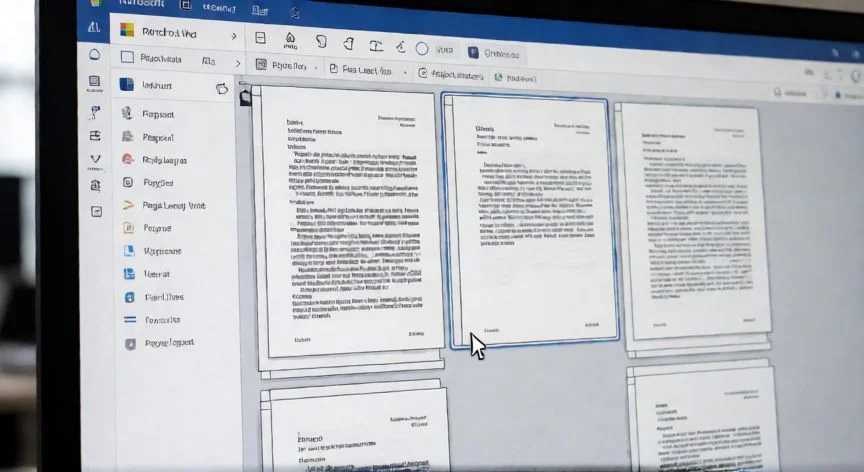
Lo primero que hay que interiorizar: no existe un gesto de arrastre sobre miniaturas. Si ves una vista previa en panel lateral, eso es solo lectura rápida, no una zona donde puedas soltar y recolocar hojas. El arrastre real funciona sobre los encabezados, no sobre las páginas en sí. Quien busca ese método alternativo sin entender esto se frustra y acaba reescribiendo el documento desde cero, algo que he visto repetir en muchísimos proyectos donde la estructura importaba tanto como el contenido.
El método que yo uso siempre para documentos largos es el de estructura de títulos + Panel de navegación. El proceso paso a paso:
- Paso 1: Abre el documento y sitúa el cursor al inicio de cada página o bloque que quieras mover.
- Paso 2: Escribe un título identificativo (por ejemplo, «Página 3» o «Capítulo resultados») y pulsa Enter.
- Paso 3: Selecciona ese texto y aplica un estilo jerárquico desde la pestaña Inicio → Estilos. Habitualmente «Encabezado 1» o Heading 1.
- Paso 4: En Mac, si la galería no es visible, pulsa el desplegable «Estilos» al final de la barra. En Windows a veces hay que hacer scroll dentro del menú Estilos para encontrarla.
Una vez etiquetado todo, activas la navegación: pestaña Vista → Mostrar → Panel de navegación. En algunas versiones aparece como «Mapa del documento». Se abre una ventana lateral a la izquierda con toda la estructura. Ahí seleccionas la pestaña «Encabezados» para ver la lista completa en orden. Cada entrada agrupa todo lo que hay entre ese título y el siguiente, así que no mueves una hoja suelta, sino un bloque temático entero.
El movimiento es directo: mantienes pulsado el ratón sobre un encabezado y lo arrastras arriba o abajo hasta la posición que quieras. Al soltar, todo el contenido asociado se traslada automáticamente. Es un método limpio, ordenado, y cuando lo descubrí me cambió la forma de editar informes y propuestas donde las secciones saltaban de capítulo cada dos por tres.
Un truco que yo aplico constantemente: los títulos pueden ser temporales. Los añades solo para ordenar y, una vez reorganizado, los borras. Así obtienes el control estructural sin contaminar el diseño final del texto. El panel también tiene una vista de miniaturas como previsualización, pero ojo, si al hacer clic sobre un encabezado la sección se pliega y parece que desaparece el contenido, no te asustes: solo está minimizado, vuelve a pulsar y lo recuperas.
Un detalle que en mis años gestionando arquitectura IT me ha salvado más de una vez: antes de mover bloques grandes, guarda con Ctrl+S. Si algo sale mal, cierras sin guardar y recuperas la versión previa. Parece obvio, pero cuando llevas horas editando y el cursor se te va al final del documento, un golpe de ratón mal dado puede borrar media sección.
Si el documento es muy extenso, apóyate en el índice o tabla de contenido para saltar directamente a la sección que vas a mover. Trabajar sobre secciones localizadas reduce el riesgo de seleccionar de más o de menos, y evita que el arrastre arrastre tablas, imágenes ancladas o notas al pie que no querías mover.
Y un último consejo práctico que me ha dado muchas alegrías: tras reordenar, actualiza los campos. Números de página, referencias cruzadas, índices automáticos y notas al pie se recalculan solos solo si les dices que lo hagan. Revisa también saltos de sección, encabezados y pies de página, porque un bloque movido puede arrastrar la configuración de página de su sección original.
En documentos que he visto pasar por mis manos en proyectos de comercio electrónico y presentaciones a dirección, el panel de navegación es infinitamente más fiable que el corte manual cuando pasas de una decena de hojas. La razón es simple: etiquetas los bloques una vez y luego mueves unidades completas sin riesgo de dejar fragmentos huérfanos entre párrafos.
“Los títulos pueden ser temporales: añádelos solo para ordenar y bórralos después para no contaminar el diseño final del documento.”
Dato clave