02
Punto de viñeta, punto de puntuación o punto suelto: cada caso tiene su receta
Y ahora pasemos al segundo escenario, el del punto de puntuación, que en realidad es mucho más peliagudo. Aquí tengo que confesar algo: cuando empecé a montar tiendas online y redactaba catálogos de producto, me obsesionaba con que cada frase terminara con un punto discreto, casi invisible. Pero llegó un momento en que necesitaba resaltar esos puntos para una revisión ortográfica masiva, y descubrí el truco que hoy te voy a contar.
La vía rápida e individual es sencilla: colocas el cursor justo antes del punto, arrastras con el ratón hasta que quede sombreado (solo el punto, no la letra de al lado), vas a la pestaña Inicio y en el cuadro de tamaño escribes un número mayor, por ejemplo 20 si el texto está en 11. Aceptas, y ese único punto crece sin arrastrar a su vecino. Sirve para uno o dos casos, pero no para un documento de 200 páginas.
Para eso existe el método masivo, y es donde la mayoría ni siquiera sabe que puede mirar: Buscar y reemplazar con formato. Te lo desgloso paso a paso porque merece la pena memorizarlo:
- Paso 1: Abre el cuadro de diálogo pulsando Ctrl + H.
- Paso 2: En el campo Buscar, escribe un punto ( . ).
- Paso 3: En el campo Reemplazar con, escribe también un punto.
- Paso 4: Pulsa el botón Más >> si no ves las opciones avanzadas, y luego haz clic en Formato, que aparece en la parte inferior del cuadro.
- Paso 5: Se abre un submenú; elige Fuente.
- Paso 6: En el nuevo cuadro, cambia el campo Tamaño a un valor mayor (por ejemplo, 16 si tu fuente es 11).
- Paso 7: Acepta y pulsa Reemplazar todo.
- Paso 8: Word te muestra un mensaje con el número de sustituciones. Confirma, cierra, y listo: todos los puntos del documento han crecido sin que hayas tocado una sola letra.
Recuerdo la primera vez que apliqué este método a un contrato de 80 páginas y vi aparecer esa ventanita diciendo que había hecho 1.247 reemplazos. Me quedé mirando la pantalla con una sonrisa tonta, porque llevaba horas buscando una forma de hacer eso sin macros ni complementos. Es el truco insustituible, y casi nadie lo conoce.
Ahora bien, un apunte que me da rabia que se pase por alto: si aumentas el punto apenas uno o dos puntos respecto a la fuente del texto, el ojo humano no lo distingue en pantalla ni en impresión. Para que el efecto sea real, la diferencia debe ser notable, al menos tres o cuatro unidades de tamaño. De lo contrario, solo conseguirás arriesgarte a que el punto se desplace a la línea siguiente y rompa la justificación.
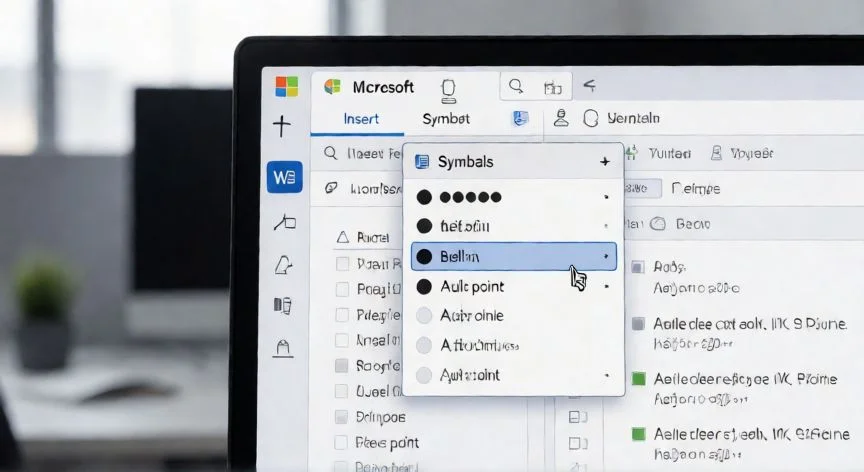
Y si lo que necesitas es simplemente pegar un punto grande suelto dentro de una frase, sin complicarte con listas ni reemplazos, tienes una vía directa: copia y pega el carácter
● (círculo negro, Unicode U+25CF) o
◉, y le aplicas el tamaño que quieras desde la fuente. En Windows, el atajo
Alt + 25CF con el teclado numérico encendido te lo inserta al vuelo. También tienes Alt + 2022 para el punto medio estándar •, Alt + 25CB para el hueco ○, Alt + 00B7 para el elevado · y Alt + 25AA para el cuadrado pequeño ▪.
Por si trabajas con documentos mixtos o exportas a web, te dejo los códigos equivalentes en una tabla:
| Símbolo | Código ASCII | HTML |
|---|
| • punto medio | 8226 | • |
| ● círculo negro | 9679 | ● |
| ○ círculo hueco | 9675 | ○ |
Estos códigos te permiten mantener la misma apariencia tanto en Word como en un navegador, algo que agradezco muchísimo cuando preparo material que luego acaba en una intranet.
 Instagram