Instagram

Así es como yo monto un índice en Word con formato APA 7 sin perder la paciencia
En mi trabajo, donde he gestionado montones de documentos largos para equipos de proyecto y canales de venta, una de las cosas que más tiempo me robaba era dar formato a índices que, al mover un párrafo, se descolocaban por completo. Esa experiencia me enseñó algo clave: si no usas los estilos reales de Word, estás perdiendo horas cada vez que toca reenviar el archivo.
Lo primero que necesitas entender es que APA 7, en su Manual de Publicación, no exige una tabla de contenido obligatoria para el manuscrito de estudiante. La norma no la incluye entre las partes del documento. Sin embargo, muchas facultades sí la reclaman en TFG, TFM y tesis doctorales, porque al tratarse de trabajos extensos el lector necesita una brújula para navegar por el interior. Esa pequeña contradicción es el origen de casi todas las dudas que surgen al abrirla primera vez en Word.
La regla práctica que yo sigo siempre es simple: revisa los lineamientos de tu facultad. Si tu guía institucional la pide, la incluyes; si no dice nada, no la añadas solo por rellenar páginas. Y cuando sí toca meterla, recuerda el orden habitual de las primeras hojas:
| Orden | Elemento |
|---|---|
| 1 | Portada (página 1, número no visible) |
| 2 | Resumen / abstract (si aplica) |
| 3 | Tabla de contenido |
| 4 | Lista de tablas y figuras (si la universidad lo exige aparte) |
| 5 | Introducción y cuerpo del trabajo |
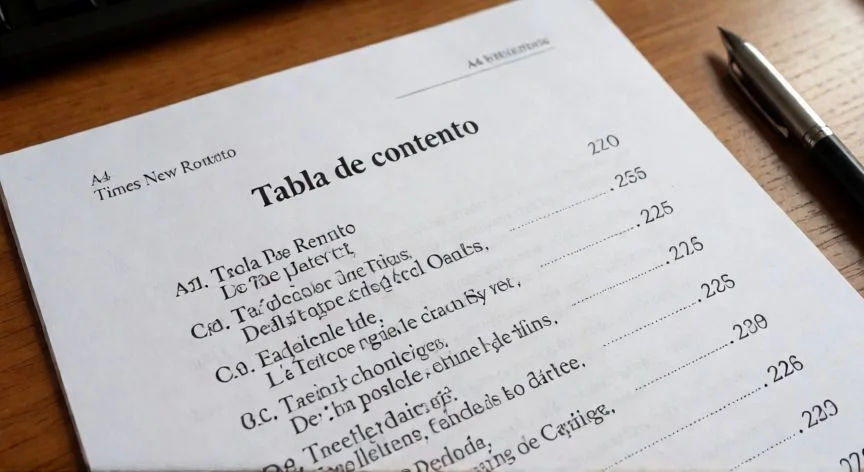
El índice ocupa su propia página, va después de la portada y antes de la introducción. Lleva el título «Contenido» o «Tabla de contenido» centrado y en negrita, como si fuera un encabezado de Nivel 1. La paginación es continua: la portada cuenta como página 1 aunque el número no aparezca.
Yo, cuando formateo documentos para clientes o compañeros, siempre insisto en lo mismo: el error que de verdad cuesta horas no es de estética, es de método. Escribir el índice a mano con negritas sueltas y texto agrandado te obliga a corregir cada número de página cada vez que el texto se desplaza, y la última revisión casi siempre altera algo. La única vía fiable es generarlo automáticamente desde los estilos de encabezado. Sin estilos reales aplicados, Word sencillamente no puede construir la tabla.
En cuanto al formato visual, APA 7 no dicta reglas específicas para la tabla, pero sí aplica las normas generales del documento. Usa la misma fuente y tamaño del resto del trabajo (Times New Roman 12 o Arial 11, por ejemplo), mantén márgenes de 2,54 cm en los cuatro lados y aplica interlineado doble. Word suele insertar la tabla con interlineado simple por defecto, y ese es uno de los fallos más habituales al entregar.
PASOS CONCRETOS:
- 1. Aplica los estilos de párrafo «Título 1» a capítulos, «Título 2» a secciones y «Título 3» a subapartados. Selecciona cada encabezado, ve a la pestaña Inicio y haz clic derecho sobre el estilo para elegir «Actualizar Título 1 para que coincida con el cambio». Repite con cada nivel.
- 2. Escribe «Tabla de contenido» en una página nueva tras la portada, céntralo, ponlo en negrita y deja dos líneas en blanco debajo.
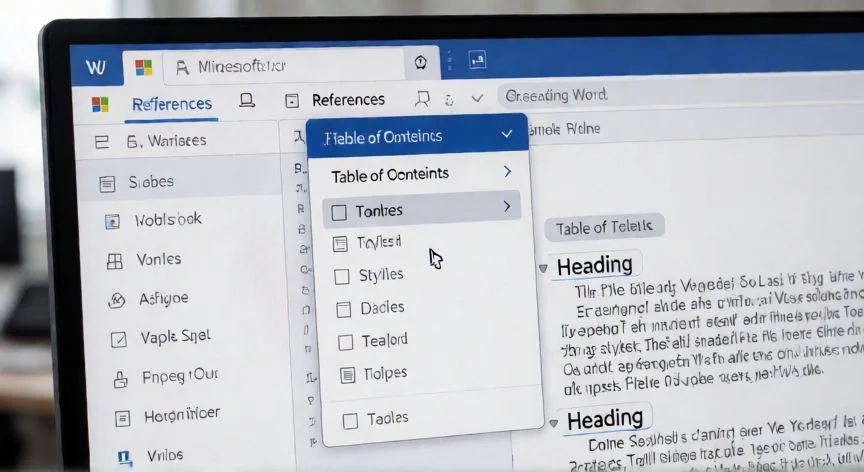
- 3. Ve a Referencias → Tabla de contenido y elige «Tabla de contenido automática» o «Insertar tabla de contenido». Para controlar niveles, usa «Tabla de contenido personalizada», indica cuántos niveles quieres, el carácter de relleno y el formato, y pulsa Aceptar.
- 4. Si prefieres números de página en lugar de hipervínculos, desmarca la casilla «Usar hipervínculos en lugar de números de página» antes de insertar.
- 5. Revisa el resultado: corrige fuente, tamaño e interlineado doble para que coincida con el resto del documento.
- 6. Cada vez que modifiques el texto, clic sobre la tabla → «Actualizar tabla» → «Actualizar toda la tabla», o selecciona la tabla y pulsa F9. Actualiza siempre toda la información antes de entregar.
“Interlineado doble, márgenes de 2,54 cm y misma fuente que el cuerpo. Word inserta la tabla con interlineado simple por defecto: corrígelo.”
Dato clave