
INICIO
ofimatica · microsoft excel
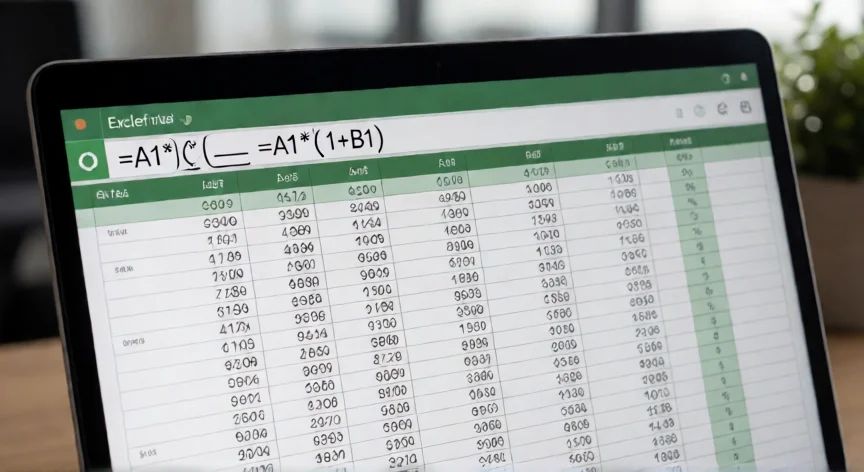
como calcular en excel interes compuesto, Hoja de Excel con cálculo de interés compuesto en un escritorio con luz natural
ofimatica ·#8231 ·Lectura 7 min. · Redactor: Gonzalo E.Garcia

📊 Cómo calcular interés compuesto en Excel

Respuesta corta
Verificado
Redactado por Humanos!

VF = C·(1+i)^n → con 1.000 € al 10 % a 3 años: 1.331 € (no 1.300)

01

Mi método para calcular interés compuesto en Excel sin romperme la cabeza

Cuando empecé a montar hojas de cálculo para controlar mis propios ahorros, lo primero que intenté fue la regla de tres simple. Y no, no funcionó. Me di cuenta de que Excel te deja calcular el interés compuesto de varias formas, y elegir la correcta depende de si necesitas un resultado rápido, una tabla visual o una proyección con aportaciones periódicas. Después de más de tres décadas manejando datos numéricos entre servidores y hojas de cálculo, he probado todas las rutas y te cuento la que me resulta más limpia.

El concepto es sencillo pero traicionero: el interés compuesto significa que los intereses ganados se reinvierten y generan más intereses. Si metes 3.000 € al 10 % anual, el primer año ganas 300 € y pasas a 3.300 €. El segundo año no ganas 300, sino 330, porque el 10 % se aplica sobre 3.300. Ese pequeño extra acumulado es el efecto bola de nieve que la mayoría subestima.

La fórmula universal que uso como punto de partida es VF = C·(1+i)^n. Aquí VF es el valor futuro, C el capital inicial, i la tasa por período en tanto por uno (0,05 para un 5 %) y n el número total de capitalizaciones. Con 1.000 € al 10 % durante 3 años, muchos calcularían 300 € de interés. La fórmula dice otra cosa: 1.000 × (1,10)³ = 1.331 €, es decir, 331 € de intereses. Esa diferencia de 31 € parece pequeña, pero multiplica exponencialmente a plazos largos.

En Excel tienes dos maneras equivalentes de escribir esa fórmula. La primera usa el operador de potencia: =B2*(1+C2)^D2, donde B2 guarda el capital, C2 el tipo (0,05) y D2 los períodos. Excel resuelve el paréntesis primero, eleva después y multiplica al final. La segunda usa la función explícita: =B2*POTENCIA(1+C2;D2). El resultado es idéntico; yo suelo teclear la primera porque es más rápida, pero cuando la fórmula acumula muchos paréntesis anidados o potencias fraccionarias, la versión con POTENCIA se lee sin esfuerzo.

Para construir una tabla de crecimiento año a año, que es lo que uso cuando quiero enseñar el mecanismo a alguien, aplico la cifra bruta multiplicada por (1 + tipo). La celda del interés se escribe =B2*$G$2, con el tipo fijado mediante referencias absolutas en G2, y el capital final como =B2+C2. Arrastrando hacia abajo, cada fila toma el capital final de la anterior como capital inicial. Te recomiendo montar la tabla en vertical, no horizontal: se escanea mucho mejor.

Personalmente, lo que más me costó al principio no fue la fórmula en sí, sino entender que un error de signo o una unidad mal convertida no te da un mensaje de error. Te da un número que parece razonable y está completamente mal. Esa trampa silenciosa es la que me hizo perder una tarde entera revisando una hoja donde el tipo estaba en porcentaje pero la fórmula lo trataba como tanto por uno.

Una variante potente aparece cuando la capitalización no es anual. Para 5.000 € al 10 % compuesto semestralmente durante 5 años, la fórmula se adapta a =B1*(1+B2/2)^(B3*B4). Divides la tasa entre 2 y multiplicas los años por 2 porque capitalizas dos veces al año. Microsoft documenta la ecuación general como =P*(1+(k/m))^(m*n), donde m es el número de capitalizaciones por período. Las frecuencias típicas son: semestral (m=2), trimestral (m=4), mensual (m=12), semanal (m=52) y diaria (m=360 o 365).

La comparación con el interés simple ayuda a ver la brecha. Con 1.000 € al 5 % durante 5 años, el simple siempre parte de los mismos 1.000 y genera 50 € fijos: 1.050, 1.100, 1.150, 1.200, 1.250. El compuesto arranca igual pero se separa: 1.050, 1.102,50, 1.157,63, 1.215,51, 1.276,28. A 30 años la diferencia entre 2.500 € de interés simple y un capital compuesto que multiplica por 4,32 es brutal.

La frecuencia también pesa. Con 5.000 €, 5 % anual y 10 años, la capitalización anual da 8.144,47 € y la mensual 8.235,05 €. Noventa euros más por reinvertir los intereses antes. A mayor frecuencia, mayor saldo final con el mismo tipo nominal.

PASOS CONCRETOS:

  • 1) Escribe en celdas separadas el capital inicial (B2), el tipo de interés (C2, en tanto por uno: 0,05, nunca el número 5 a secas) y los períodos (D2).
  • 2) Si la capitalización no es anual, convierte: tasa = anual/m y períodos = años×m (m=2 semestral, 4 trimestral, 12 mensual, 52 semanal, 360/365 diaria).
  • 3) Elige método: sin aportaciones usa =B2*(1+C2)^D2 o =B2*POTENCIA(1+C2;D2); para ver el mecanismo monta la tabla año a año con referencias absolutas en el tipo y arrastra.
  • 4) Con aportaciones periódicas, usa =VF(tasa;nper;pago;va;tipo), con pago y va en negativo (ej. =VF(5%/12;10*12;-100;-1000)) y tipo 1 si aportas al principio.
  • 5) Para la aportación necesaria a un objetivo, usa =PAGO(tasa;nper;0;vf) con vf en positivo y un signo menos delante si quieres leer en positivo.
  • 6) Verifica: tasa y nper en la misma unidad, signos coherentes, sin REDONDEAR en celdas intermedias, y comprueba un caso conocido (1.000 € al 5 % a 5 años = 1.276,28 €).
  • 7) Anota la frecuencia de capitalización en una celda etiquetada y referénciala desde la fórmula.

“Signo obligatorio: el capital en va debe ir en NEGATIVO dentro de =VF()”

Dato clave
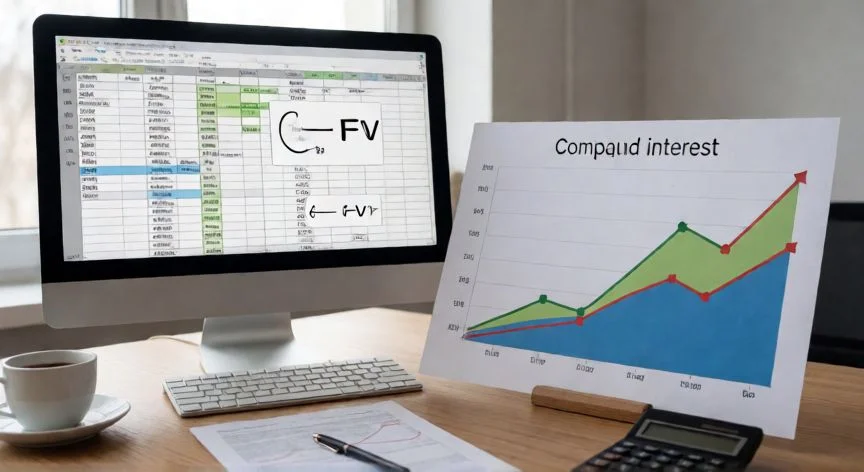
como calcular en excel interes compuesto, Manos tecleando proyección financiera con curva exponencial en portátil
Imagen

Manos tecleando proyección financiera con curva exponencial en portátil

02

Fórmulas, funciones y tablas: las tres vías que uso cada vez que proyecto una inversión

La función VF (Valor Futuro) de Excel es la herramienta que uso cuando necesito proyectar una inversión con aportaciones regulares, algo que la fórmula manual simplemente no cubre. Sus argumentos son: tasa (interés por período), núm_per (total de capitalizaciones), pago (aporte periódico en negativo; 0 si no hay), va (inversión inicial también en negativo) y tipo (0 = pago al final, 1 = pago al inicio). Con el ejemplo de 1.000 € iniciales más 100 € mensuales durante 10 años al 5 % capitalizado mensualmente: =VF(5%/12;10*12;-100;-1000) devuelve unos 17.175,24 €. Sin intereses solo habrías reunido 13.000 €.

Yo configuro mis hojas de cálculo siempre con la frecuencia de capitalización en una celda visible y etiquetada, porque llevo tantos años construyendo sistemas donde una celda mal referenciada tumba un proyecto entero que me he vuelto casi obsesivo con documentar los supuestos. Esa manía me viene de dirigir equipos técnicos donde heredabas hojas de cálculo sin una sola nota y tenías que adivinar qué significaba cada constante.

En la documentación oficial de Microsoft, VF se presenta con tasa, núm_per, pago, va y tipo. La tasa va en la celda del tipo (por ejemplo B2), núm_per en B3, pago se deja en 0 cuando no hay aportaciones al final de cada período, va es la inversión inicial (B1) indicada como negativo, y tipo vale 0 u omitido si el pago es al final del período.

El vocabulario conviene fijarlo antes de teclear, porque casi todos los errores nacen de confundir símbolos. VF es el saldo final y también el nombre de la función. C o va es la cantidad con la que empiezas. i o tasa es el tanto por uno del período: 0,05 para un 5 %; si capitalizas cada mes, i es el anual entre 12. n o nper es cuántas capitalizaciones totales: con capitalización mensual son años × 12. Tasa y nper deben estar siempre en la misma unidad de tiempo.

El único tropiezo conceptual realmente frecuente es el signo. En las funciones financieras de Excel (VF, VA, PAGO, TASA, NPER), el dinero que sale va en negativo y el que entra en positivo. Por eso =VF(5%;10;0;-1000) escribe el capital como -1000 y devuelve +1.628,89 €. Si olvidas el menos, el resultado sale con signo cambiado o un valor absurdo.

Personalmente, cuando uso estas fórmulas para planificar aportaciones a largo plazo, siempre añado una columna de inflación estimada y calculo el valor real descontando precios. Un 5 % nominal con un 3 % de inflación no es un 5 % de crecimiento, es un 2 % de poder adquisitivo, y esa diferencia cambia por completo la estrategia de ahorro.

La función EFECTO (EFFECT) devuelve la tasa compuesta a partir de la anual y los períodos. Para capitalización intraanual: =P+(P*EFFECT(EFFECT(k,m)*n,n)). Con 100 € al 8 % semestral durante tres años: =100+(100*EFFECT(EFFECT(.08,2)*3,3)) = 126,53 €. Para obtener solo la tasa compuesta, la ecuación es =(1+(k/m))^(m*n)-1. Con 100 € al 7,50 % trimestral durante dos años: =EFFECT(EFFECT(.075,4)*2,2) = 16,022 %.

La pregunta inversa, cuánto debo apartar para llegar a un objetivo, se resuelve con PAGO. Para reunir 20.000 € en 5 años al 4 % mensual: =PAGO(4%/12;5*12;0;20000) devuelve -301,66 €. La misma función calcula cuotas de préstamo, así que si ya la dominas para ahorro, tienes medio camino hecho para entender tu hipoteca.

Todas estas fórmulas funcionan prácticamente igual en Google Sheets: POTENCIA, VF y PAGO existen con el mismo nombre en español. Lo que cambia es el separador: según el idioma, Sheets puede pedir comas en lugar de puntos y comas. Si una fórmula pegada da error, sustituye «;» por «,» o revisa la configuración regional.

Conclusión:

¿como calcular en excel interes compuesto?

Calcular interés compuesto en Excel no tiene una única receta válida; depende de si necesitas un número rápido, una tabla didáctica o una proyección con aportaciones mensuales. Lo que sí tengo claro es que antes de confiar ciegamente en cualquier celda, reviso siempre que tasa y períodos estén en la misma unidad de tiempo. Tal como yo lo veo, el error más caro que puedes cometer no es una fórmula mal escrita, sino un resultado que parece correcto pero está construido sobre meses y años mezclados. Y ojo, porque el número que devuelve la celda es crecimiento nominal: si proyectas a diez o veinte años y no descuentas inflación, estás tomando decisiones sobre dinero que en la práctica vale menos de lo que la hoja te dice. Declara la frecuencia de capitalización, ajusta por precios si vas a largo plazo, y tu Excel pasará de ser una calculadora bonita a una herramienta de decisión real.

Fuentes: 1º 1º Exceltotal.com, 2º 2º Support.microsoft.com, 3º 3º Automateexcel.com, 4º 4º Plantillasdecalculo.com
IMAGEN1-AUTOR:Nexuscurioso | Licencia: Todos los derechos reservados | Url: ---
IMAGEN2-AUTOR:Nexuscurioso | Licencia: Todos los derechos reservados | Url: ---
Redacción: Gonzalo E.Garcia · Actualizado en: 16/11/2026
Valoración para Respuesta Valoración para Respuesta Valoración para Respuesta Valoración para Respuesta Valoración para Respuesta Valoración para Respuesta Valoración para Respuesta Valoración para Respuesta Valoración para Respuesta Valoración para Respuesta
4.5 / 5 · 40 valoraciones Valorar

¿Tienes algo que aportar? Envíanos tu respuesta

Cómo aumentar un porcentaje a una cantidad en Excel Cómo aumentar un porcentaje a una cantidad en Excel Dónde ahorrar con interés compuesto: guía práctica para 2026 Dónde ahorrar con interés compuesto: guía práctica para 2026
¿Quieres ver más respuestas sobre como calcular en excel interes compuesto?