
INICIO
ofimatica · microsoft excel
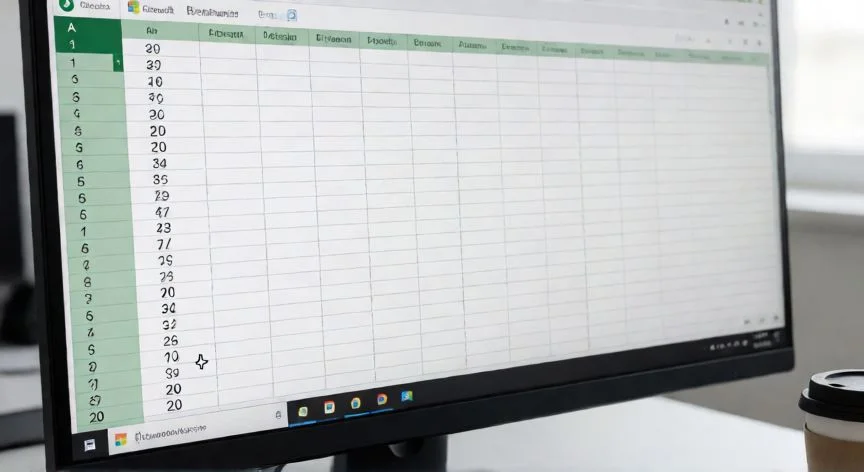
como poner en excel numeros consecutivos, Manos tecleando en Excel mostrando columna de números consecutivos con el controlador de relleno activo
ofimatica ·#8266 ·Lectura 5 min. · Redactor: Gonzalo E.Garcia

📋 Cómo poner números consecutivos en Excel sin complicarte

Respuesta corta
Verificado
Redactado por Humanos!

Atajo rápido: escribe 1 y arrastra el controlador manteniendo Ctrl → Excel crea una serie ascendente sin necesidad de escribir el segundo número.

01

Los métodos que uso a diario para numerar filas en Excel de forma rápida y sin errores

Cuando llevo un listado de facturación interna o una base de datos de clientes, lo primero que hago es numerar cada registro. Y aunque suena trivial, no siempre es tan directo como parece. Llevo años manejando hojas de cálculo en proyectos de comercio electrónico y he visto de todo: desde compañeros que arrastran el ratón hasta el infinito y más allá, hasta otros que se pelean con Excel porque la numeración se descuadra al ordenar.

Lo cierto es que Excel no trae un botón específico para numerar automáticamente los datos, a diferencia de otros programas de Microsoft 365. Pero eso no significa que sea difícil. Existen varios mecanismos muy eficaces, y la elección depende de si necesitas una numeración fija o dinámica, del volumen de filas y de si la tabla se va a filtrar, ordenar o ampliar con registros nuevos.

¿Por qué es tan importante numerar? Los números consecutivos identifican registros únicos en una base de datos y permiten ordenar los datos sin perder el orden original. Funcionan como un campo clave que garantiza que cada fila tenga su propio identificador, imprescindible en inventarios, nóminas, facturación, listados de empleados o dashboards.

El método más universal: el controlador de relleno. Ese pequeño cuadro negro en la esquina inferior derecha de la celda activa es tu mejor aliado. El puntero se convierte en una cruz negra fina y el procedimiento es sencillo:

  • Escribe el valor inicial (por ejemplo, 1) en la primera celda.
  • Escribe el segundo valor de la serie (2) en la celda de debajo para establecer un patrón.
  • Selecciona ambas celdas y arrastra el controlador hacia abajo.
  • Suelta el ratón cuando veas el número deseado en el cuadro de información.

Es fundamental escribir al menos los dos primeros números para que Excel entienda el patrón. Si pones 2 y 4, la serie será 2, 4, 6, 8; si pones 1 y 2, será 1, 2, 3, 4. Para rellenar en ascendente arrastras hacia abajo o derecha; para descendente, hacia arriba o izquierda. A medida que arrastras, Excel muestra una vista previa del valor, y si pulsas el botón derecho puedes elegir otra opción de relleno.

Hay un atajo que me ahorra muchísimo tiempo en el día a día: basta con escribir el 1 y arrastrar el controlador manteniendo presionada la tecla Ctrl. Excel interpreta que quieres crear una serie, no copiar el mismo valor. También funciona hacer doble clic sobre el controlador cuando la columna contigua ya tiene datos, porque rellena automáticamente hasta el final.

Pero ojo, arrastrar el ratón para generar mil o un millón de números puede llevarte varios minutos. En mis tareas de organización IT he aprendido que para series largas hay que usar la herramienta Rellenar Series: seleccionas la celda inicial con un 1, vas a Inicio > Modificar > Rellenar > Series, eliges Series en columnas, Incremento = 1, Tipo Lineal, introduces el valor final (por ejemplo 10.000) y aceptas. La columna queda rellena de golpe.

Un detalle que me ha pillado más de una vez en revisiones de datos: tanto el controlador como Rellenar Series generan valores fijos. Si eliminas o insertas una fila, la numeración queda con saltos o repetida y tienes que rehacerla volviendo a seleccionar dos números correctos y arrastrando hasta el final.

“Para tablas filtradas usa =SUBTOTAL(3;$B$2:B2): numera solo las filas visibles y mantiene la serie consecutiva al filtrar.”

Dato clave

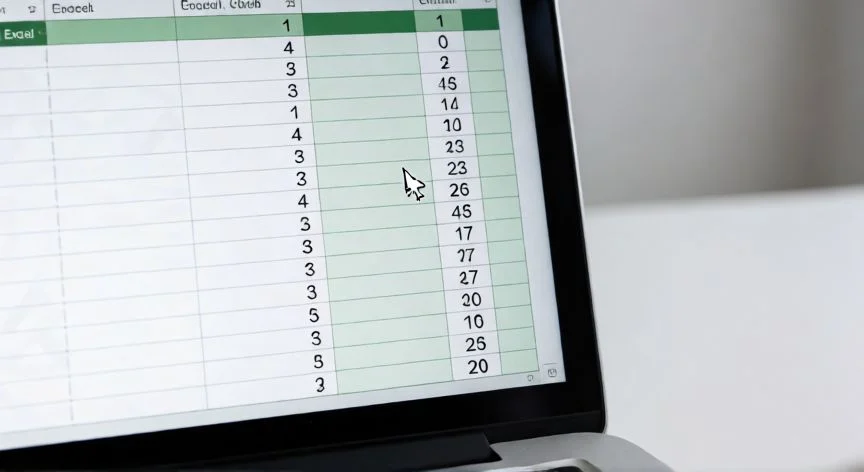
como poner en excel numeros consecutivos, Escritorio con portátil mostrando fórmulas de numeración dinámica en Excel junto a taza de café
Imagen

Escritorio con portátil mostrando fórmulas de numeración dinámica en Excel junto a taza de café

02

Del controlador de relleno a las funciones avanzadas: tu guía completa para numerar cualquier listado

Ahí es donde las fórmulas dinámicas marcan la diferencia. La función FILA es mi recurso por defecto cuando sé que la tabla va a crecer o modificarse. Escrita sin argumentos (=FILA()) devuelve el número de fila donde está, así que si tu numeración empieza en la fila 5 porque encima hay títulos, restas 4: =FILA()-4.

Una variante más robusta que no depende de dónde empiece la tabla es escribir =FILA(A1) en la primera celda. Da 1, y al copiar hacia abajo la referencia pasa a A2, A3, A4, produciendo 2, 3, 4. Como se recalcula sola, si eliminas una fila la numeración se corrige sin intervención manual. También puedes personalizar el punto de partida: para empezar en 120 usas =FILA(A1)+119, y para una serie que avance de 10 en 10 desde 570, la fórmula general es inicio + (FILA(A1) − 1) × incremento, es decir =570+(FILA(A1)-1)*10.

En mis sesiones de trabajo con dashboards de ventas, donde los datos se filtran constantemente, he comprobado que CONTARA y SUBTOTAL son imprescindibles. CONTARA cuenta celdas no vacías con un rango expandible: =CONTARA($A$5:A5). El rango mantiene fija la primera celda y libre la última, así en la fila 10 se convierte en $A$5:A10 y cuenta solo los datos existentes. Las filas vacías quedan sin número y la serie continúa sin saltos.

Si además aplicas un filtro, CONTARA sigue contando las filas ocultas. Para numerar solo lo visible, usa SUBTOTAL con código 3: =SUBTOTAL(3;$B$2:B2). Al filtrar solo los clientes de una ciudad, estos quedan numerados 1, 2, 3 de forma realmente consecutiva.

Para numerar solo filas que cumplen una condición, combinas CONTAR.SI con rango expandible. Por ejemplo, para vendedores con ventas superiores a 2.000.000: =SI(B5>2000000;CONTAR.SI($B$5:B5;">2000000");""). Las filas que no cumplen quedan en blanco, las demás reciben 1, 2, 3 sin saltos.

¿Necesitas prefijo y ceros a la izquierda tipo FAC-0001? Se une texto con TEXTO: =SI(A5="";"";"FAC-"&TEXTO(CONTARA($A$5:A5);"0000")). También =TEXTO(FILA(A1),"000-000") genera 000-001, 000-002, muy útil como códigos de producto.

En Microsoft 365 y Excel 2021 tienes la función SECUENCIA, que genera toda la serie con una sola fórmula: =SECUENCIA(10;1;570;10) rellena diez filas con 570, 580 hasta 660. Si alguna celda destino tiene datos, muestra #¡DESBORDAMIENTO!. En versiones anteriores no existe y hay que usar FILA.

Para que la numeración se copie sola al añadir registros, convierte el rango en tabla con Ctrl + T. Cada dato escrito bajo la última fila amplía la tabla y replica la fórmula automáticamente. Una fórmula independiente de la fila de inicio es =FILA()-FILA(Tabla1[#Encabezados]).

Si el número debe quedar fijo porque después se ordenarán los datos, copia la columna y pega con Pegado especial > Valores. Los números ya no cambian aunque se ordene o se elimine una fila. Y si el controlador no aparece, actívalo en Archivo > Opciones > Avanzadas > Permitir arrastrar y colocar el controlador de relleno.

Variantes extra: números romanos con =NUMERO.ROMANO(FILA();0), fechas consecutivas sumando 1 (Excel interpreta fechas como números desde el 1/1/1900), tablas dinámicas con campo de totales acumulados, y macros VBA con InputBox para numeraciones avanzadas.

Conclusión:

¿como poner en excel numeros consecutivos?

Yo lo tengo claro después de tantos años gestionando hojas de cálculo en distintos entornos: el fallo más silencioso y costoso al numerar en Excel es mezclar métodos estáticos y dinámicos sin pensar en lo que pasará después con los datos. Si el número es un identificador permanente del registro, una clave de base de datos o un folio de documento, genéralo con fórmula y congélalo con Pegado especial > Valores antes de ordenar. Si es solo una ayuda visual de conteo, usa FILA o CONTARA sin problema. Y si la tabla se va a filtrar constantemente, solo SUBTOTAL(3;…) mantiene una numeración realmente consecutiva. Eso sí, una numeración hecha en Excel sirve para control interno, pero no reemplaza la numeración autorizada de la facturación electrónica, que asigna el sistema correspondiente. Es complicado dar una sola respuesta válida porque cada situación pide su método, pero si interiorizas esa regla práctica te ahorras muchos dolores de cabeza. Y si necesitas algo más allá, con números únicos garantizados por registro, mi consejo es pasarte a una base de datos de Access donde el campo Autonumeración hace el trabajo por ti.

Fuentes: 1º Support.microsoft.com, 2º Ayudaexcel.com, 3º Gerencie.com, 4º Exceltotal.com
IMAGEN1-AUTOR:Nexuscurioso|Licencia:Todos los derechos reservados|Url:---
IMAGEN2-AUTOR:Nexuscurioso|Licencia:Todos los derechos reservados|Url:---
Redacción: Gonzalo E.Garcia · Actualizado en: 16/11/2026
Valoración para Respuesta Valoración para Respuesta Valoración para Respuesta Valoración para Respuesta Valoración para Respuesta Valoración para Respuesta Valoración para Respuesta Valoración para Respuesta Valoración para Respuesta Valoración para Respuesta
4.0 / 5 · 41 valoraciones Valorar

¿Tienes algo que aportar? Envíanos tu respuesta

Cómo he acabado numerando filas en Excel de mil formas distintas (y solo necesitaba dos) Cómo he acabado numerando filas en Excel de mil formas distintas (y solo necesitaba dos) Cómo he resuelto la numeración automática en Excel sin arrastrar el ratón hasta marearme Cómo he resuelto la numeración automática en Excel sin arrastrar el ratón hasta marearme
¿Quieres ver más respuestas sobre como poner en excel numeros consecutivos?