INICIO
ofimatica · microsoft excel
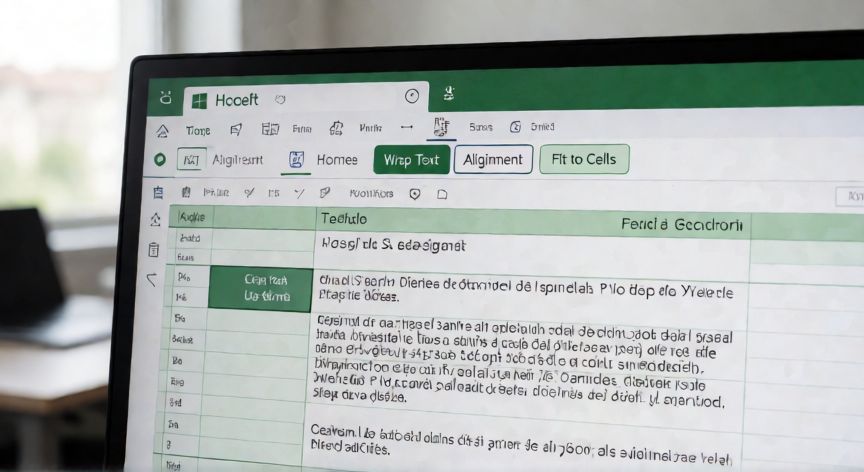
como hacer en excel que el texto se ajuste a la celda, Pantalla de Excel mostrando las opciones de alineación Ajustar al ancho y Rellenar texto en la pestaña Inicio
ofimatica ·#8292 ·Lectura 4 min

¿Como hacer en excel que el texto se ajuste a la celda?

Respuesta corta

Ajustar al ancho y Rellenar texto son mutuamente excluyentes: activar una desactiva la otra automáticamente.

01

Cómo hacer que el texto se ajuste a la celda en Excel

Una de las tareas más comunes al trabajar con Microsoft Excel es lograr que el texto se muestre correctamente dentro de una celda, sin desbordarse ni quedar cortado. Afortunadamente, Excel ofrece varias herramientas integradas que permiten controlar cómo se presenta la información textual en tus hojas de cálculo.

La primera y más conocida opción es Ajustar al ancho (Fit to Cells). Para activarla, selecciona las celdas deseadas, ve a la pestaña Inicio, y en el grupo Alineación haz clic en el botón Ajustar al ancho. Esta función reduce automáticamente el tamaño de la fuente hasta que todo el texto quepa en el ancho de la celda. Cuanto más largo sea el texto, menor será la letra.

Si prefieres mantener el tamaño de la letra y hacer que el texto baje de línea dentro de la misma celda, utiliza Rellenar texto (Wrap Text). Se activa desde el mismo grupo Alineación en la pestaña Inicio. Al aplicarlo, Excel aumenta automáticamente la altura de la fila para mostrar todo el contenido en varias líneas.

Otra alternativa muy útil es ajustar manualmente el ancho de columna y el alto de fila. Puedes hacerlo haciendo doble clic en la línea divisoria entre las letras de las columnas (A, B, C…) para que Excel calibre el ancho al contenido más largo. Del mismo modo, arrastra la línea entre los números de fila para aumentar la altura.

Para un enfoque más preciso, accede a Formato de celdas (Ctrl + 1). En la pestaña Alineación podrás configurar tres opciones clave: horizontal (izquierda, centrado, derecha), vertical (arriba, centrado, abajo) y el ángulo de orientación del texto, que permite rotarlo en cualquier grado, ideal para cabeceras de columnas angostas.

Es importante destacar que Ajustar al ancho y Rellenar texto son mutuamente excluyentes: si activas una, se desactiva la otra. Elige según tu necesidad: comprimir la letra o dividir en líneas.

En caso de que tengas tablas con muchas columnas y necesites un aspecto uniforme, selecciona todas las celdas de la tabla y aplica Rellenar texto junto con un centrado vertical. Esto garantiza una lectura limpia y profesional en cualquier informe.

Por último, recuerda que si importas datos desde otras fuentes (CSV, PDF, web), el texto puede desbordarse por defecto. Un hábito recomendable es aplicar siempre Rellenar texto y ajustar el ancho de columna tras cada importación para mantener la hoja ordenada.

Accede a todas las opciones de alineación, rotación y márgenes con Ctrl + 1 → pestaña Alineación en Excel de escritorio.

Dato clave
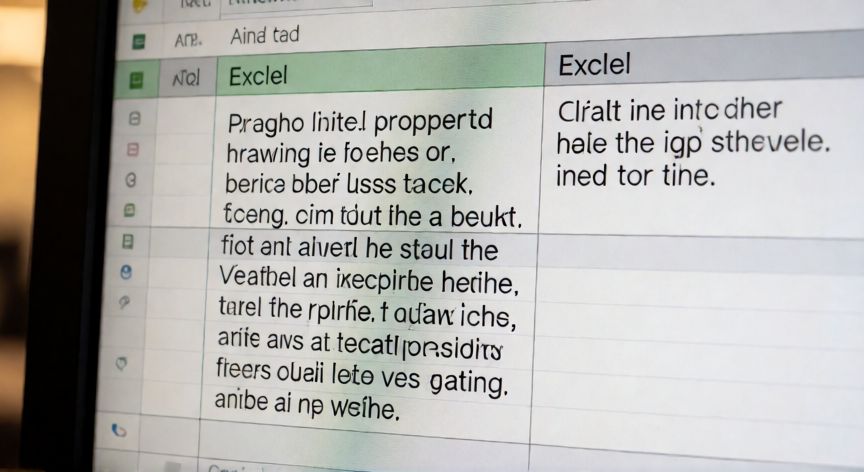
como hacer en excel que el texto se ajuste a la celda, Comparación visual entre texto rellenado en varias líneas y texto comprimido a menor tamaño en celdas de Excel
Imagen

Comparación visual entre texto rellenado en varias líneas y texto comprimido a menor tamaño en celdas de Excel

02

Técnicas para ajustar, reenviar y comprimir el texto dentro de una celda

Más allá del ajuste visual, Excel permite combinar varias técnicas para un control total. Por ejemplo, puedes usar la función REPTAR o caracteres especiales para alinear texto, aunque lo más práctico sigue siendo la combinación de alineación y relleno.

Si trabajas con hojas de cálculo muy amplias (más de 30 columnas visibles), considera la opción de activar Mostrar líneas de cuadrícula desactivadas y usar bordes con colores suaves para delimitar celdas sin que el texto se pierda visualmente.

En Excel Online (la versión web), las opciones de ajuste son algo más limitadas pero incluyen Rellenar texto y Ajustar al ancho en la pestaña Inicio. No dispones del diálogo completo de Formato de celdas, así que para rotaciones o márgenes internos, usa la versión de escritorio.

Un truco poco conocido: si aplicas Ajustar al ancho a una celda con texto muy largo (más de 200 caracteres), la fuente puede quedar ilegible. En ese caso, lo recomendable es usar Rellenar texto y aumentar el alto de la fila, o dividir el contenido en varias celdas.

Para usuarios avanzados, la programación con VBA permite automatizar estos ajustes en lotes. Un simple bucle sobre un rango puede aplicar Wrap Text, centrado vertical y ancho óptimo a miles de celdas en segundos.

En resumen, elige la técnica según el objetivo: Ajustar al ancho para comprimir, Rellenar texto para expandir en altura, rotación para cabeceras y ajuste manual de columna/fila para control total.

Con estas herramientas, cualquier hoja de cálculo lucirá profesional y legible, ya sea para un informe financiero, una lista de inventario o una presentación ejecutiva.

Conclusión

¿como hacer en excel que el texto se ajuste a la celda?

En conclusión, Excel ofrece suficientes herramientas para que cualquier texto se muestre de forma limpia y profesional dentro de las celdas. La clave está en combinar correctamente Rellenar texto, Ajustar al ancho, rotación y ajuste manual de dimensiones. Empieza con la opción más simple (Rellenar texto) y solo recurre a Ajustar al ancho si necesitas que todo quepa en una sola línea.

Fuentes: soporte.microsoft.com, excel-practice.com, computerhope.com
4.0 / 5 · 40 valoraciones Valorar
Más preguntas de ofimatica
De otras categorías