Cómo Hacer Macros en Excel: Guía Completa para Principiantes
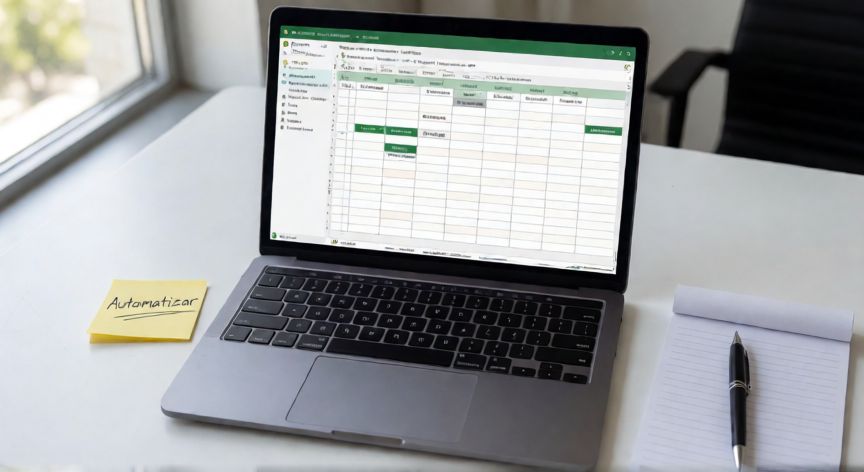
Las macros en Excel son una de las herramientas más potentes para quienes trabajan a diario con hojas de cálculo. Una macro es simplemente un conjunto de instrucciones que Excel puede ejecutar automáticamente para repetir una secuencia de acciones sin intervención manual. Si te encuentras copiando formatos, generando informes o reorganizando datos la misma cantidad de veces cada semana, una macro puede ahorrarte horas de trabajo.
Para empezar a crear macros, lo primero que necesitas es habilitar la pestaña Programador (Developer) en el Grupo de opciones. Por defecto, esta pestaña no aparece en la cinta de opciones. Para activarla, ve a Archivo → Opciones → Personalizar cinta de opciones y marca la casilla "Programador". Una vez activada, tendrás acceso directo al Editor de VBA, la Grabadora de macros y otras herramientas esenciales.
La forma más sencilla de crear tu primera macro es usando la Grabadora de macros. En la pestaña Programador, haz clic en "Grabar macro". Excel te pedirá que le pongas un nombre, asignes un atajo de teclado (opcional) y elijas dónde guardarla. A partir de ese momento, todo lo que hagas en la hoja se registrará como código VBA. Al detener la grabación, tendrás tu primer procedimiento macro listo para ejecutarse con un solo clic.
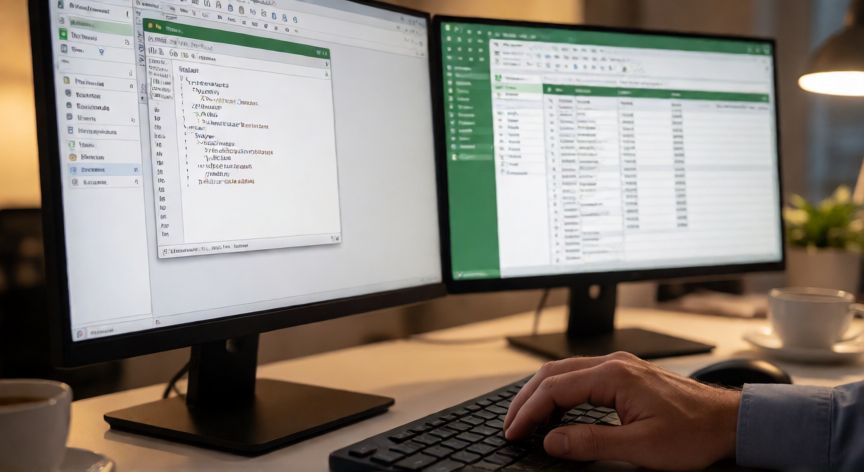
Sin embargo, la grabadora tiene limitaciones. No puede manejar condicionales (If/Then), bucles (For/Next) ni funciones avanzadas. Para eso necesitas entrar al Editor de VBA, accesible con las teclas Alt + F11. Allí verás una ventana dividida en paneles donde podrás escribir, modificar y depurar código. Es el equivalente a un IDE simplificado dentro de Excel.
Un ejemplo básico de macro grabada que formatea celdas se vería así: Sub Formatear(), seguido de instrucciones como Selection.Font.Bold = True o Selection.Interior.Color = RGB(255, 0, 0). Puedes ejecutarla con Alt + F8, seleccionar el nombre y pulsar Ejecutar. Si le asignaste un atajo como Ctrl+Shift+F, lo activarás con esa combinación.
Es fundamental entender que las macros grabadas usan referencias absolutas por defecto (A1, B2, etc.), lo cual puede generar problemas si los datos cambian de posición. En el editor VBA puedes cambiar a referencias relativas o, mejor aún, usar rangos nombrados para que la macro sea más robusta y reutilizable.
Un aspecto crítico de seguridad: las macros pueden contener código malicioso (macrovirus). Por eso Excel, por defecto, deshabilita macros en archivos de origen no confiable. Guarda tus macros en archivos con extensión .xlsm (libro de Excel habilitado para macros) y nunca en .xlsx, ya que este formato no permite VBA. Además, configura la zona de confianza en Archivo → Opciones → Centro de confianza → Configuración de la zona de confianza para tus carpetas de trabajo.
Para llevar tus macros al siguiente nivel, el lenguaje VBA (Visual Basic for Applications) te permite crear bucles, condicionales, manejar errores con On Error, interactuar con rangos dinámicos y hasta automatizar tareas en Outlook, Word o el propio sistema de archivos. Un bucle For Each sobre una celda, un If para validar datos o un Do While para procesar filas son patrones que multiplican la capacidad de tus macros.
Finalmente, recuerda que una macro bien diseñada debe ser idempotente: que no importe cuántas veces la ejecutes, el resultado sea el mismo. Limpia formatos previos, verifica que los datos existan antes de procesarlos y añade mensajes de error con MsgBox para guiar al usuario. Con estas buenas prácticas, pasarás de "macro que me funciona a mí" a "macro que funciona en cualquier escenario".
Guarda siempre tus macros en archivos .xlsm, nunca en .xlsx, ya que este último formato no soporta VBA.
Dato clave