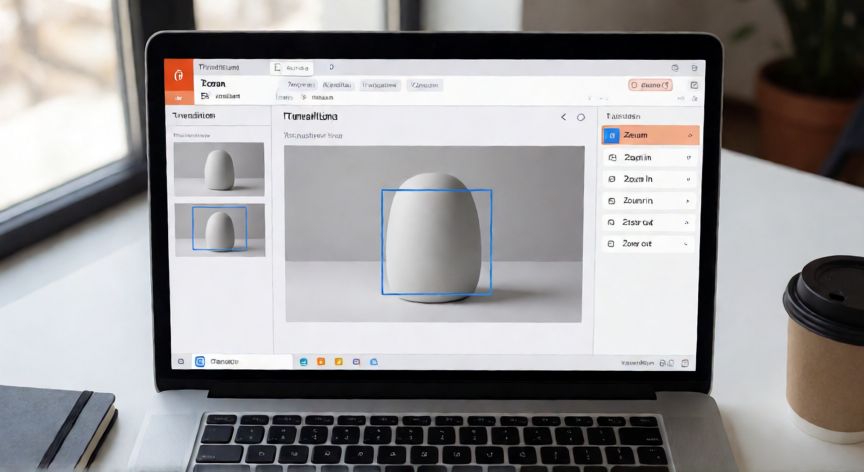
Cómo hacer efecto Zoom en PowerPoint: guía completa paso a paso
Crear un efecto de zoom en PowerPoint es una de las formas más efectivas de captar la atención del público durante una presentación. Afortunadamente, existen varias técnicas, desde la más sencilla hasta las más avanzadas, que te permiten lograr ese efecto cinematográfico de acercamiento o alejamiento sobre tus diapositivas.
Método 1: Transición Zoom (la más directa)
PowerPoint incluye una transición nativa llamada Zoom (o "Acercamiento" en algunas versiones) que simula un acercamiento o alejamiento entre diapositivas. Para aplicarla, selecciona la diapositiva de destino en el panel izquierdo, ve a la pestaña Transiciones y elige Zoom en la galería. Después, en el menú desplegable Opciones de efecto, puedes elegir entre Acercar (zoom in) o Alejar (zoom out). Ajusta la duración del efecto en el campo de segundos para que no se sienta brusco; entre 0,5 y 1 segundo suele ser lo ideal.
Método 2: Animación de zoom sobre un objeto concreto
Si quieres que una imagen, gráfico o texto concrete haga zoom dentro de la misma diapositiva, usa las animaciones. Selecciona el objeto, ve a Animaciones y elige Entrada → Acercar (Zoom In) o Salida → Alejar (Zoom Out). En Opciones de efectos puedes definir desde dónde y hasta qué tamaño se expande el elemento. También puedes encadenar varias animaciones para crear un recorrido visual progresivo.
Método 3: Truco con la transición Morph (Mórfico)
La transición Morph es, sin duda, la herramienta más potente para lograr zooms fluidos y profesionales. Duplica la diapositiva, en la segunda copia haz que el objeto de interés (una foto, un gráfico, un logotipo) ocupe toda la pantalla. Luego aplica la transición Morph a la segunda diapositiva. Al reproducir, PowerPoint interpolará el movimiento y el tamaño, generando un zoom perfectamente suave, como si fuera una cámara real acercándose al elemento.
Método 4: Animación de escala manual
Para un control aún mayor, puedes usar Animaciones → Énfasis → Zoom sobre un objeto. En las Opciones de efectos, ajusta el porcentaje de escala inicial y final. Combinado con una animación de movimiento (trayectoria), logras que el objeto "vuela" mientras crece, simulando un dolly shot cinematográfico.
Consejos para que el zoom se vea profesional:
- Usa duraciones cortas (0,5 s – 1,5 s); más de 2 segundos resulta lento y rompe el ritmo.
- No abuses: un zoom por diapositiva es suficiente; si lo pones en todas, pierde impacto.
- Combina el zoom con una sonido sutil (un swoosh o whoosh) desde Animaciones → Opciones de efectos → Sonido para reforzar la sensación de movimiento.
- En Morph, asegúrate de que los objetos en ambas diapositivas tengan el mismo nombre (selecciónalo y escribe en el campo Nombre del objeto) para que PowerPoint los identifique correctamente.
Tabla resumen de métodos:
| Método | Nivel | Ideal para |
|---|---|---|
| Transición Zoom | Básico | Cambios rápidos entre diapositivas |
| Animación Acercar/Alejar | Intermedio | Destacar un objeto en la misma slide |
| Morph (Mórfico) | Avanzado | Zooms cinematográficos fluidos |
| Énfasis + Trayectoria | Avanzado | Movimientos complejos combinados |
En Morph, ambos objetos deben tener el mismo nombre (Formato → Nombre del objeto) o la transición no interpolará el movimiento correctamente.
Dato clave