INICIO
tecnologia · microsoft office
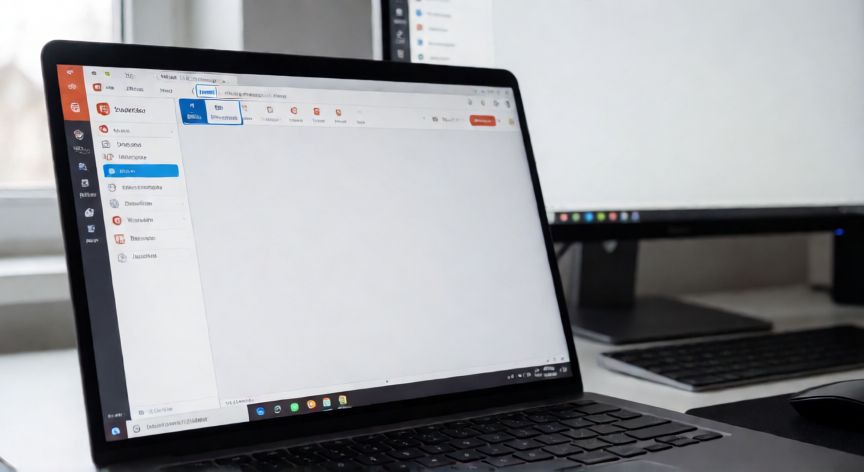
como grabar en powerpoint video, Captura de la barra de herramientas de PowerPoint con la opción Grabación de pantalla resaltada
tecnologia ·#9301 ·Lectura 4 min

¿Como grabar en powerpoint video?

Respuesta corta

Para grabar pantalla en PowerPoint: Insertar → Grabación de pantalla. Detén con la tecla Esc.

01

Cómo grabar un video en PowerPoint

PowerPoint cuenta con una función integrada de grabación que permite capturar la pantalla, una ventana específica o incluso el contenido de tus diapositivas sin necesidad de programas externos. Esta herramienta está disponible en Microsoft 365 y Office 2019 en adelante, tanto en Windows como en Mac, y es ideal para crear tutoriales, presentaciones con narración o documentación visual rápida. Para acceder al grabador, ve a la pestaña Insertar en la cinta de opciones y haz clic en Grabación de pantalla. Se abrirá una barra flotante donde podrás definir el área de captura: toda la pantalla, una región rectangular personalizada o una ventana específica de otra aplicación. Ajusta también la resolución (1080p, 720p o 4K) y la tasa de cuadros por segundo antes de iniciar. Una vez configurada el área, pulsa el botón Grabar. Después de un recuento de tres segundos, la grabación comienza. Puedes mover el cursor, hacer clic en enlaces, cambiar de ventana y realizar cualquier interacción que quieras capturar. Para detener, presiona Esc o vuelve a la barra flotante y pulsa el botón rojo de detener. El video se inserta automáticamente como un clip multimedia en la diapositiva activa. Puedes recortarlo arrastrando las barras laterales, ajustando el inicio y el final, o usando el editor de video integrado que aparece en la pestaña Reproducción al seleccionar el clip. Si lo que necesitas es narrar tus diapositivas con voz y gestos, utiliza la opción Grabar en la pestaña Presentación. Esto activa el modo de ensayo donde puedes grabar tu voz, las transiciones entre diapositivas y hasta el movimiento del cursor. Al finalizar, PowerPoint genera un archivo .pptx con la narración embebida y, opcionalmente, un archivo .mp4 independiente.

AcciónAtajo / Ruta
Iniciar grabación de pantallaInsertar → Grabación de pantalla
Detener grabaciónTecle Esc o botón rojo
Grabar narración de diapositivasPresentación → Grabar
Exportar presentación como videoArchivo → Exportar → Crear un video
Un consejo práctico: antes de grabar, minimiza notificaciones, desactiva el protector de pantalla y cierra ventanas innecesarias para que el resultado sea limpio y profesional. Si grabas una región concreta, asegúrate de que el cursor sea visible activando la opción en la barra flotante. Para exportar toda la presentación como un video único, ve a Archivo → Exportar → Crear un video. Elige la resolución (1080p o 720p) y si deseas que el video incluya las transiciones grabadas o simplemente las transiciones de diseño predefinidas. PowerPoint renderizará el archivo .mp4 en el directorio que indiques. Si trabajas en PowerPoint Online (versión web), la grabación de pantalla no está disponible, pero sí puedes insertar videos existentes desde OneDrive, YouTube o archivos locales. Para la captura integrada necesitas la aplicación de escritorio.

Exporta toda la presentación como video MP4 en: Archivo → Exportar → Crear un video (1080p recomendado).

Dato clave


como grabar en powerpoint video, Persona grabando una presentación narrada en PowerPoint con indicador de grabación activo
Imagen

Persona grabando una presentación narrada en PowerPoint con indicador de grabación activo

02

Métodos para capturar pantalla y narrar presentaciones desde PowerPoint

La calidad del video grabado depende directamente de la resolución y los fps que selecciones. Para tutoriales con texto y cursor, 1080p a 30 fps es más que suficiente y genera archivos manejables. Si vas a grabar animaciones fluidas o contenido con movimiento rápido, opta por 60 fps, aunque el tamaño del archivo se duplicará. Al finalizar la grabación, el clip queda incrustado en la diapositiva. En la pestaña Reproducción puedes configurar que el video se reproduzca automáticamente al llegar a esa diapositiva, en bucle, o que se inicie con un clic. También es posible recortar los extremos arrastrando las marcas de inicio y fin directamente sobre la barra del clip. Si quieres añadir subtítulos o texto superpuesto al video grabado, la opción más sencilla es exportar el .mp4 y editarlo en un programa como Clipchamp (incluido en Windows 11), DaVinci Resolve o CapCut. PowerPoint no ofrece edición de video avanzada ni Timeline multi-pista. Para presentaciones con narración en varios idiomas, graba un archivo .mp4 por idioma y, al exportar, selecciona la pista de audio correspondiente. Alternativamente, genera el video base sin voz y añade la locución en una herramienta de edición posterior.

Formato de salidaUso recomendado
.mp4 (H.264)Web, redes sociales, correo
.mp4 (AVC)Presentaciones locales de alta calidad
.pptx con audioEnseñanza interactiva en el aula
Recuerda que el formato de audio se codifica en AAC por defecto, compatible con todos los dispositivos modernos. Si necesitas WAV o MP3, extrae la pista con FFmpeg: ffmpeg -i entrada.mp4 -vn audio.wav. En resumen, PowerPoint es una solución rápida y competente para grabar pantallas cortas, tutoriales de 5-10 minutos y presentaciones narradas. Para proyectos de video más complejos con múltiples capas, efectos o corrección de color, complementa la grabación inicial con un editor dedicado.

Conclusión

¿como grabar en powerpoint video?

PowerPoint integra todo lo necesario para grabar pantalla, narrar diapositivas y exportar el resultado como video MP4 sin salir de la aplicación. Para trabajos cortos y tutoriales es más que suficiente; para producciones largas con edición multitrack, combina la grabación nativa con un editor de video posterior.

Fuentes: Microsoft Support, Microsoft Learn, Adobe Help Center
4.5 / 5 · 58 valoraciones Valorar
Más preguntas de tecnologia
De otras categorías