Instagram
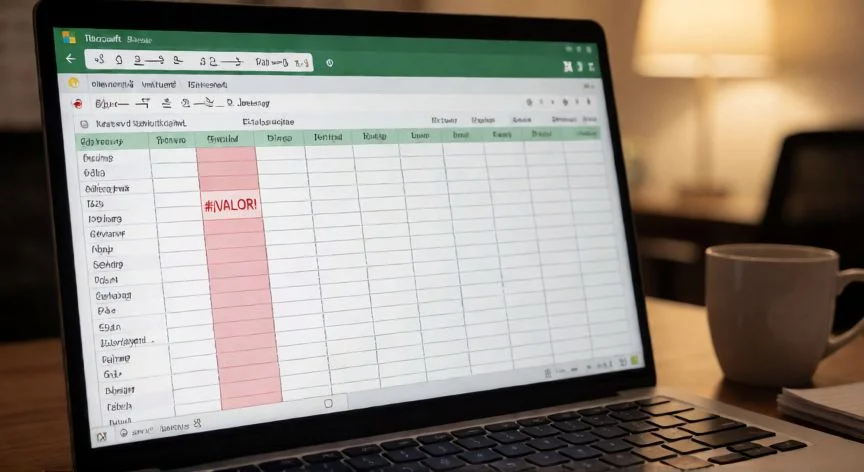

Me volví loco con el #¡VALOR! en Excel hasta que entendí qué estaba pasando de verdad
El error #¡VALOR! es, sin exagerar, uno de los mensajes que más quebraderos de causa me ha dado a lo largo de tantos años manejando hojas de cálculo en proyectos de todo tipo. Y lo curioso es que Microsoft lo diseñó como un aviso deliberadamente general, así que no te dice qué está mal, solo te grita «no entiendo estos datos». Desde Excel 2016 hasta Microsoft 365, pasando por las versiones para Mac y la app web, el comportamiento es idéntico: aparece, se propaga y te deja mirando la pantalla sin saber por dónde empezar.
Lo que yo he aprendido a base de horas frente a libros compartidos es que este error casi siempre apunta a un conflicto de tipos de datos. Excel esperaba un número y le llegó una cadena de texto. No es un problema de búsqueda como el #N/D, ni un rango inexistente como el #REF!. Es algo más tonto y más difícil de ver: hay un dato que no encaja con la operación. Y cuando lo entiendes así, el diagnóstico deja de ser adivinación y pasa a ser un método ordenado.
La causa que aparece en más del 90% de los casos que he revisado es texto donde debería haber un número. Alguien escribe «pendiente», un guion, un «n/d» o una nota suelta en una columna de importes, y todas las fórmulas que leen esa columna revientan a la vez. Si intentas sumar el texto «5» a un 10 real, Excel no se inventa el resultado: te planta el #¡VALOR! sin piedad.
El segundo motivo que más me encuentro son fechas y horas almacenadas como texto. Excel maneja internamente las fechas como números de serie, así que una cadena que visualmente parece «15 de marzo» no es una fecha para el programa. Al restar fechas o calcular vencimientos, boom. Un truco que uso casi inconscientemente: amplío la columna. Las fechas verdaderas se alinean a la derecha; las falsas, a la izquierda.
Un tercer grupo de causas viene del uso incorrecto de funciones. Muchas exigen argumentos de un tipo concreto y en un orden fijo. El ejemplo clásico es BUSCARV con un num_indicador_columnas que contiene texto o es negativo. Microsoft tiene documentada la corrección específica para funciones como PROMEDIO, SUMA, CONCATENAR, CONTAR.SI, CONTAR.SI.CONJUNTO, FECHANUMERO, DIAS, ENCONTRAR, HALLAR, SI, INDICE, COINCIDIR, SUMAR.SI, SUMAPRODUCTO, HORANUMERO, TRANSPONER y la propia BUSCARV.
Las referencias de celda problemáticas son otra vía silenciosa. Una celda que parece vacía pero contiene un espacio en blanco no es una celda vacía para Excel, es texto. Y eso rompe cualquier fórmula que la toque. Lo traicionero aquí es que el problema es literalmente invisible.
Las matrices de longitud distinta en fórmulas matriciales o en funciones como SUMAR.SI.CONJUNTO o BUSCARX también provocan #¡VALOR!. Si un rango va de la fila 2 a la 20 y el otro de la 2 a la 21, Excel no puede emparejar elemento con elemento. La comprobación es contar filas: deben coincidir exactamente. En mis revisiones de hojas compartidas por equipos, este error aparece cuando alguien añade una fila a un rango y olvida actualizar el otro.
Finalmente, pueden dar #¡VALOR! los caracteres no admitidos, funciones incompatibles entre sí o una conexión de datos caída. En este último caso, si no tienes acceso al origen, la salida práctica es copiar todas las celdas y pegarlas con Pegado especial > Valores, eliminando fórmulas, conexiones y errores de golpe.
Hay un caso que me pilló desprevenido la primera vez: un #¡VALOR! en una resta básica =B1-A1 sobre dos números que parecían normales. El problema no estaba en los datos, estaba en la configuración regional de Windows. Si el separador de lista está asignado al signo menos, todo se desmorona. Y con fechas pasa lo mismo: si tu equipo usa mm/dd/aaaa y escribes dd/mm/aa, Excel lo trata como texto. La solución es cambiar la configuración del sistema o reconstruir la fecha con la función FECHA combinada con DERECHA, EXTRAE e IZQUIERDA.
PASOS CONCRETOS:
- Prueba rápida: en un libro nuevo escribe 2 en A1, 4 en B1 y =B1-A1 en C1. Si sale error, es configuración regional (Panel de control > Región > Formatos > Configuración adicional > separador de lista).
- Para fechas como texto con espacios iniciales: selecciona la columna, Datos > Texto en columnas > Siguiente dos veces > paso 3 elige Formato Fecha y finaliza. Repite en todas las columnas.
- Para espacios normales: Inicio > Buscar y reemplazar, busca « » (un espacio), reemplaza por vacío, pulsa Reemplazar todo.
- Para caracteres ocultos tipo apóstrofos: activa filtro en Inicio > Ordenar y filtrar > Filtro, marca «Espacios en blanco», selecciona las filas sin nombre y pulsa Suprimir.
“Celda con triángulo verde + número alineado a la izquierda = número guardado como texto. Es la causa silenciosa nº1 en hojas importadas.”
Dato clave