INICIO
ofimatica · microsoft word
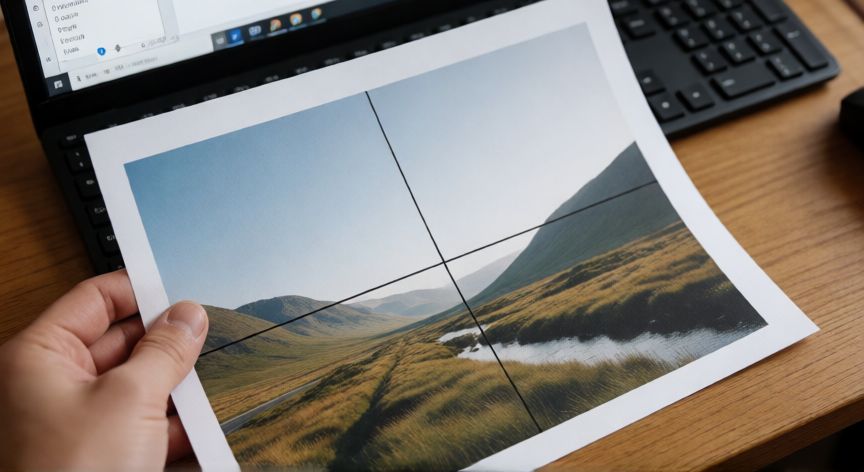
como dividir una imagen en word en 4 partes, Hoja impresa con una imagen dividida en cuatro cuadrantes sobre un escritorio con Word abierto
ofimatica ·#9140 ·Lectura 4 min

¿Como dividir una imagen en word en 4 partes?

Respuesta corta

El recorte en Word es no destructivo: puedes restaurar la imagen original en cualquier momento con 'Recortar > Restablecer'.

01

Cómo dividir una imagen en 4 partes en Word

Microsoft Word no incluye una herramienta nativa de 'dividir imagen' como lo haría un editor gráfico, pero sí dispone de varias técnicas que permiten obtener el resultado de manera sencilla y sin salir del programa. El método más fiable y utilizado es trabajar con la función Recortar sobre copias de la misma imagen, de modo que cada copia muestre únicamente un cuadrante. Para comenzar, inserta tu imagen en el documento seleccionando Insertar > Imágenes desde la cinta de opciones. Una vez visible en la página, haz clic derecho sobre ella y elige Copiar, luego pega tres veces más para tener un total de cuatro copias idénticas dispuestas en la hoja. Ahora viene el paso clave: selecciona la primera copia y accede a Formato de imagen > Recortar. En la barra superior verás que aparecen las pestañas 'Recortar a forma' y los controles de recorte. Lo que necesitas es modificar los valores numéricos del recorte. Haz clic en Formato de imagen > Tamaños (esquina inferior derecha de la ficha Formato) para abrir el cuadro de diálogo con los valores exactos. En ese cuadro, supongamos que tu imagen mide 10 cm de ancho y 10 cm de alto. Para mostrar solo el cuadrante superior izquierdo, debes recortar: derecha = 5 cm, abajo = 5 cm. Para el superior derecho: izquierda = 5 cm, abajo = 5 cm. Para el inferior izquierdo: derecha = 5 cm, arriba = 5 cm. Para el inferior derecho: izquierda = 5 cm, arriba = 5 cm.

CuadranteRecortar IZQRecortar DERRecortar ARRIBARecortar ABAJO
Sup. Izq.05 cm05 cm
Sup. Der.5 cm005 cm
Inf. Izq.05 cm5 cm0
Inf. Der.5 cm05 cm0
Un truco útil: si no quieres calcular valores manuales, puedes hacer clic en el icono de Recortar y, con el ratón sobre la imagen, arrastrar las asas negras de recorte hacia el centro. Al arrastrar la asa superior hasta el punto medio y la asa derecha hasta el punto medio, obtendrás visualmente el cuadrante superior izquierdo. Repite el proceso análogo para los demás. Si tu objetivo es que las cuatro partes queden alineadas formando de nuevo la imagen completa, lo más cómodo es insertar una tabla de 2 filas y 2 columnas (Insertar > Tabla > 2x2), encabezar cada celda con el ancho y alto deseados, y colocar en cada celda una de las cuatro copias ya recortadas. Ajusta el ajuste del texto de la celda a 'Centro' y elimina los bordes de la tabla si no quieres que se vean líneas. Otra alternativa menos precisa pero rápida consiste en usar el Liante (Canvas de dibujo): inserta un lienzo, pega la imagen completa dentro, y luego recorta el propio lienzo para que solo muestre una zona. Necesitarás cuatro lienzos superpuestos, cada uno recortado a un cuadrante. Es menos intuitivo que el método directo de recorte, pero útil si necesitas mover las partes como un bloque. Por último, recuerda que el recorte en Word es no destructivo: los datos de la imagen original siguen ahí, solo se ocultan los píxeles fuera del área recortada. Si más tarde necesitas restaurar la imagen completa, basta con volver a Formato de imagen > Recortar > Restablecer. Esto te permite experimentar sin miedo a perder el archivo fuente.

Para obtener archivos independientes, usa 'Guardar como imagen' (clic derecho sobre la imagen recortada) y repite para cada cuadrante.

Dato clave
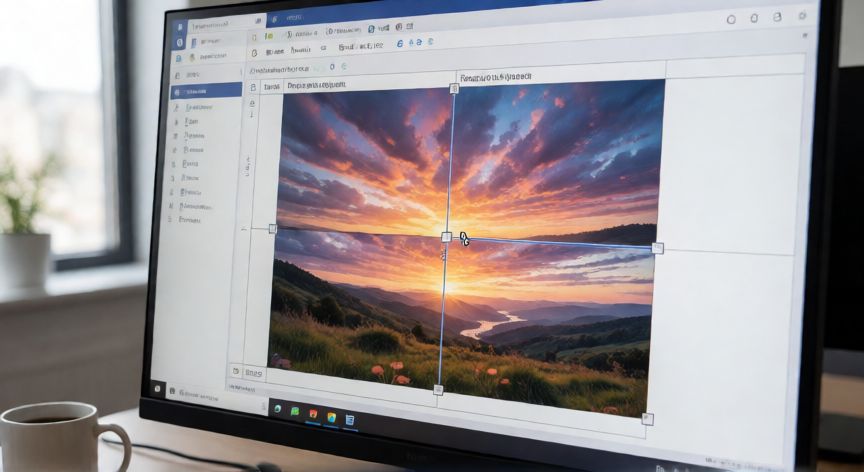

como dividir una imagen en word en 4 partes, Pantalla de Word mostrando una tabla 2x2 con los cuatro cuadrantes recortados de una imagen
Imagen

Pantalla de Word mostrando una tabla 2x2 con los cuatro cuadrantes recortados de una imagen

02

Métodos prácticos para partir una imagen en cuatro cuadrantes con Word

Hay situaciones en las que el método de recorte directo no es suficiente, por ejemplo cuando necesitas que las cuatro partes sean archivos independientes que luego usarás fuera de Word. En ese caso, el procedimiento más limpio es: recorta la primera copia como explicamos, haz clic derecho sobre ella y elige Copiar como imagen o directamente Guardar como imagen (en Word 2016 y posteriores se puede acceder mediante clic derecho > 'Guardar como imagen'). Repite para las cuatro partes y obtendrás cuatro archivos PNG o JPG separados. Si tu versión de Word es antigua y no muestra la opción 'Guardar como imagen', un workaround rápido es: pega la imagen recortada en Paint (Ctrl+V), guarda el resultado como PNG, y repite para cada cuadrante. Es un paso intermedio de cinco segundos que resuelve la necesidad de tener archivos sueltos. Para quien trabaja con documentos de alto volumen (por ejemplo, rompecabezas imprimibles o láminas didácticas), conviene crear una plantilla .dotx con la tabla 2x2 ya configurada, los márgenes de celda calibrados y las cuatro posiciones marcadas con nombres. Así, en cada uso nuevo solo tendrás que sustituir la imagen y aplicar los cuatro recortes. Guarda la plantilla en el directorio de plantillas de Word para tenerla siempre a un clic. Un detalle que muchos pasan por alto: el ajuste de texto de las celdas de tabla debe estar en 'Sin ajuste' o 'Ajuste de forma' para que la imagen no se distorsione al cambiar el tamaño de la celda. Accede a ello con clic derecho en la celda > Propiedades de celda > Ajuste. Si la imagen tiene resolución baja y al recortar aparecen píxeles borrosos, es preferible trabajar con el archivo original a mayor resolución antes de insertarlo en Word. Word no interpola la imagen al recortar, así que la calidad final depende directamente del tamaño del archivo fuente. En resumen, la combinación de cuatro copias + herramienta Recortar + tabla 2x2 es la vía más rápida, precisa y reversible para dividir cualquier imagen en cuatro partes dentro de Word, sin necesidad de software externo.

Conclusión

¿como dividir una imagen en word en 4 partes?

Dividir una imagen en cuatro partes en Word es totalmente viable y no requiere salir del editor: con la herramienta Recortar aplicada sobre cuatro copias de la imagen y una tabla 2x2 como organizador, obtendrás un resultado limpio, editable y reversible en menos de dos minutos. El truco está en trabajar con valores exactos de recorte y aprovechar que Word conserva los datos originales.

Fuentes: Microsoft Support (ayuda oficial de Word), Microsoft Learn documentación de formato de imagen, Comunidades de soporte de Microsoft 365.
4.6 / 5 · 40 valoraciones Valorar
Más preguntas de ofimatica
De otras categorías
