INICIO
ofimatica · microsoft excel
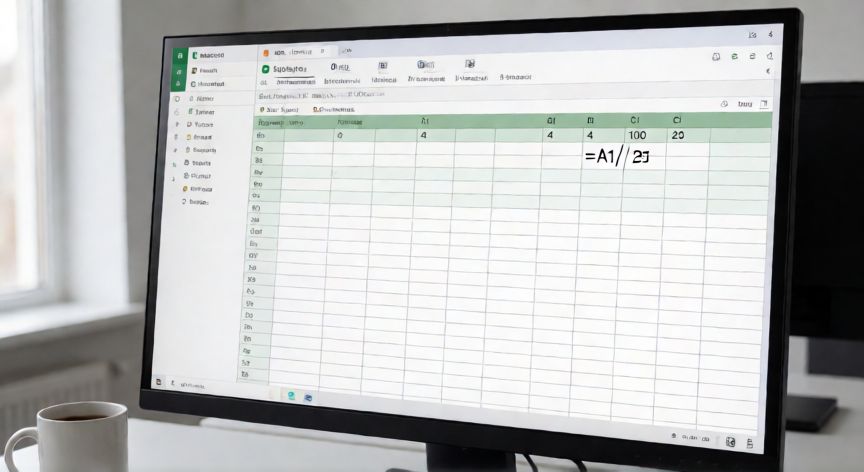
como dividir en excel, Hojilla de Excel con fórmula de división =A1/B1 mostrando el resultado
ofimatica ·#8152 ·Lectura 3 min

¿Como dividir en excel?

Respuesta corta

El operador de división en Excel es el signo / (barra). Ejemplo: =A1/B1 divide el contenido de A1 entre el de B1.

01

Cómo dividir en Excel de forma sencilla y profesional

📊

Dividir en Excel es una de las operaciones aritméticas más básicas y utilizadas en cualquier hoja de cálculo. A diferencia de otros programas, Excel no tiene un botón específico para "dividir", pero ofrece varias formas claras y rápidas de ejecutar esta operación según tus necesidades.


La forma más directa es utilizar el signo de división (/) dentro de una celda. Por ejemplo, si quieres dividir 10 entre 2, simplemente escribes en la celda activa: =10/2 y presionas Enter. El resultado aparecerá al instante como 5.


También puedes dividir el contenido de dos celdas. Si en la celda A1 tienes el número 100 y en la celda B1 el número 4, escribes =A1/B1 en la celda C1 y obtendrás 25. Este método es el más usado en tablas de datos reales, ya que las fórmulas se actualizan automáticamente si cambias los valores originales.


Excel cuenta además con la función COCIENTE(), que devuelve únicamente la parte entera del cociente, descartando los decimales. La sintaxis es: =COCIENTE(dividendo; divisor). Por ejemplo, =COCIENTE(10;3) devuelve 3, no 3,33. Útil cuando necesitas solo la parte completa de la división.


Si el divisor es cero, Excel mostrará el error #¡DIV/0!. Para evitarlo, puedes envolver tu fórmula con la función SI.ERROR: =SI.ERROR(A1/B1;0), de modo que si el divisor es cero, mostrará 0 en lugar del error.


Para divisiones más complejas, como repartir un total entre varias celdas, simplemente divides la celda del total por la suma de las demás: =A1/(B1+C1+D1). También puedes usar la función SUMAR dentro del divisor: =A1/SUMAR(B1:D1).


Un truco práctico: si quieres que el resultado se muestre con cierto número de decimales, selecciona la celda, ve a Inicio → Número y elige "Número" con las decimales que prefieras, o usa la función =REDONDEAR(A1/B1;2) para forzar dos cifras decimales.


En resumen, para dividir en Excel tienes tres vías principales: el operador / en una fórmula, la función COCIENTE() para parte entera, y combinaciones con SI.ERROR para manejar casos especiales. Todas funcionan de la misma manera en cualquier versión moderna de Excel, incluyendo 365, 2021, 2019 y 2016.

La función =COCIENTE(dividendo; divisor) devuelve solo la parte entera del resultado, ignorando los decimales.

Dato clave

como dividir en excel, Manos escribiendo fórmulas de división en una hoja de cálculo Excel
Imagen

Manos escribiendo fórmulas de división en una hoja de cálculo Excel

02

Métodos para realizar divisiones en hojas de cálculo de Excel

Al trabajar con divisiones en Excel a nivel profesional, es recomendable organizar tus datos de forma que el dividendo y el divisor queden en columnas separadas. Esto permite arrastrar la fórmula hacia abajo o hacia el lado usando la maza de relleno (la esquina inferior derecha de la celda) y aplicar la misma operación a todo un rango sin reescribir nada.


Si necesitas dividir por un valor fijo que está en una celda concreta, usa la referencia absoluta con el símbolo $. Por ejemplo, si el divisor siempre está en $D$1, escribes =A2/$D$1 y al arrastrar la fórmula, la celda D1 se mantendrá fija mientras A2 cambie a A3, A4, etc.


Excel también permite divisiones encadenadas: =A1/B1/C1 equivale a dividir el resultado de A1/B1 entre C1. Recuerda que la división, como la multiplicación, se evalúa de izquierda a derecha.


Para los usuarios que prefieren la interfaz gráfica, en la barra de fórmulas puedes hacer clic en el icono Insertar función (fx) y buscar "COCIENTE" o "DIVIDE" (en inglés) para construir la fórmula paso a paso sin memorizar sintaxis.


En LibreOffice Calc y Google Sheets, la sintaxis es prácticamente idéntica: el signo / funciona igual y la función se llama QUOTIENT en inglés o COCIENTE/COEFICIENTE según el idioma. Así que los conocimientos de este artículo se trasladan directamente.


Un último consejo: si estás haciendo un informe financiero o académico, no olvides formatizar las celdas con el símbolo de moneda o porcentaje correspondiente tras la división, para que el resultado sea legible sin necesidad de explicar la fórmula.


Dominar la división en Excel te abre la puerta a cálculos de ratios, promedios ponderados, tasas de conversión y análisis de variación, que son la base de cualquier hoja de cálculo seria.

Conclusión

¿como dividir en excel?

Dividir en Excel es una operación fundamental que se resuelve con el simple signo / dentro de una fórmula, la función COCIENTE para resultados enteros, y funciones complementarias como SI.ERROR para gestionar divisores nulos. Con estos tres recursos cubres prácticamente cualquier necesidad de división en hojas de cálculo, desde cálculos escolares hasta análisis financiero avanzado.

Fuentes: soporte Microsoft Excel, documentación oficial LibreOffice Calc, guía de funciones básicas de Google Sheets.
4.5 / 5 · 58 valoraciones Valorar
Más preguntas de ofimatica
De otras categorías