Cómo Dibujar en PowerPoint: Herramientas y Técnicas
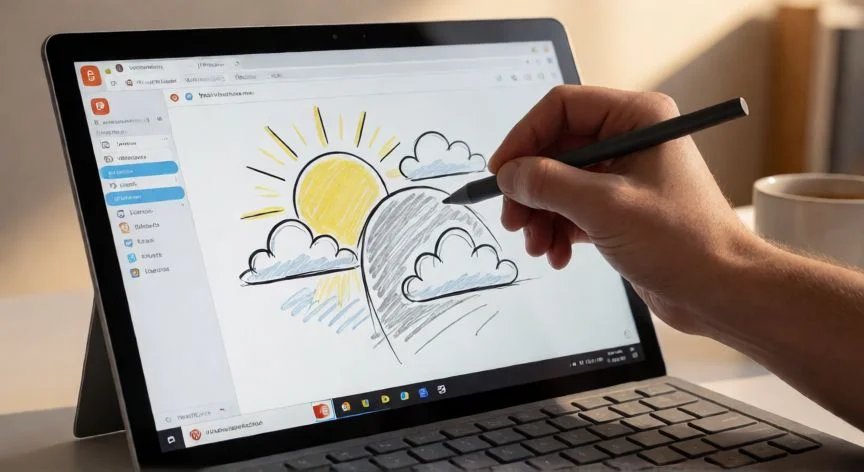
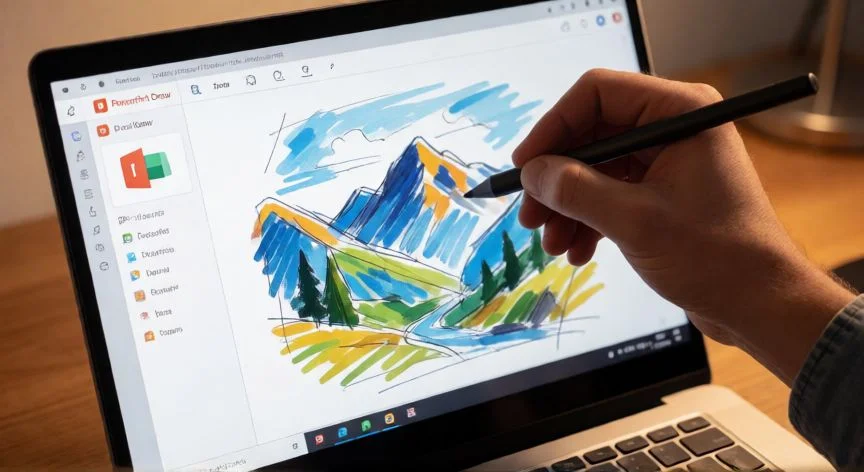
Dibujar directamente en PowerPoint es mucho más sencillo de lo que muchos creen, ya que Microsoft ha integrado herramientas de trazo nativas desde las versiones 2016 en adelante. El primer paso es asegurarte de que tu tableta gráfica, lápiz óptico o la superficie táctil de tu portátil esté correctamente reconocido por el sistema operativo, ya que PowerPoint detecta automáticamente la entrada de trazo. Una vez verificado esto, dirígete a la barra de herramientas superior y busca la pestaña Dibujar, que aparece de forma automática cuando hay un dispositivo de entrada compatible conectado.
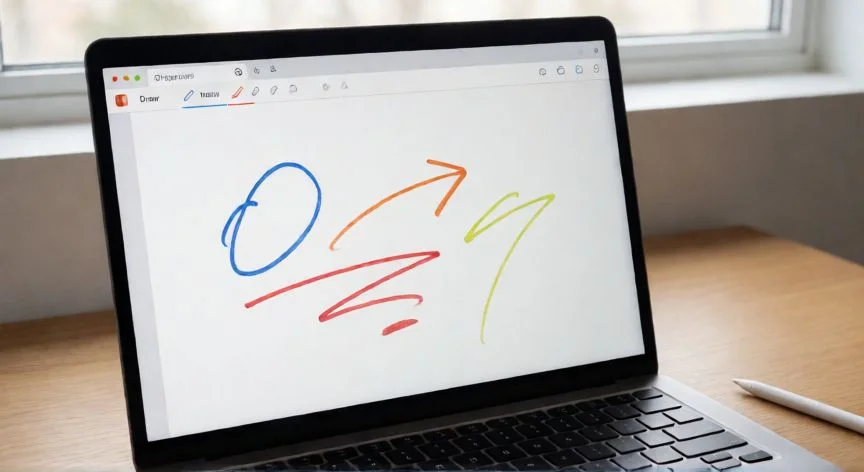
Al entrar en la pestaña Dibujar tendrás acceso a varias opciones de lápices, plumas y resaltadores, cada uno con su propio grosor de trazo y color. Puedes cambiar el color haciendo clic en el pequeño triángulo junto al icono del lápiz y seleccionando cualquier tono de la paleta o un color personalizado. El grosor se ajusta simplemente moviendo el cursor sobre la barra lateral que aparece al seleccionar la herramienta.
Si no dispones de lápiz digital, también puedes dibujar con el ratón, aunque el resultado será menos fluido. Para obtener trazos más limpios con ratón, te recomiendo activar la opción de "Suavizar trazo" que se encuentra dentro de las herramientas de dibujo, ya que aplica un algoritmo de interpolación que reduce los ángulos bruscos.
Otra forma muy útil de "dibujar" en PowerPoint es mediante las formas prediseñadas. En la pestaña Insertar > Formas encontrarás líneas, flechas, rectángulos, óvalos, estrellas, nubes y decenas de figuras que puedes combinar para crear ilustraciones más elaboradas sin necesidad de trazo libre.
PowerPoint también incluye la herramienta Línea con varios modos: línea recta, línea polilínea, línea de flecha y línea curva. La línea curva es especialmente interesante porque al hacer clic en el lienzo vas añadiendo puntos de control y al soltar el botón se genera una curva suave que une esos puntos, ideal para dibujar perfiles orgánicos.
Para organizar varios trazos o formas, selecciona cada elemento y usa los botones de Alineación (Diseño > Alinear) para centrarlos, distribuirlos o agruparlos con Ctrl+G. Esto te permite moverlos como una sola pieza sin que se desfasen.
Un truco poco conocido: si dibujas encima de una imagen, puedes usar la herramienta Borrar inquisitivo (también en la pestaña Dibujar) para "rasgar" la imagen y dejar ver el fondo de la diapositiva, creando efectos de recorte artísticos sin salir de PowerPoint.
Si trabajas en equipo o presentas en directo, recuerda que los trazos se guardan como objetos vectoriales dentro del archivo .pptx, por lo que puedes editar, mover o eliminar cualquier línea después de haberla creado, a diferencia de una captura de pantalla.
Finalmente, para exportar tus dibujos como imagen independiente, selecciona el trazo, haz clic derecho y elige Copiar como imagen, o bien guarda la diapositiva completa como PNG o SVG (PowerPoint 365 permite exportar a SVG, conservando la naturaleza vectorial del dibujo).
Con la herramienta 'Convertir en forma' puedes pasar de un garabato libre a un objeto vectorial editable con puntos de ancla en un solo clic.
Dato clave