Cómo Convertir PowerPoint en Imagen: Guía Completa
Convertir una presentación de PowerPoint en imagen es una tarea frecuente cuando necesitas compartir diapositivas individuales, crear material para redes sociales o incrustar contenido visual en documentos que no admiten archivos .pptx. Afortunadamente, Microsoft ofrece varias vías nativas para realizar esta conversión sin necesidad de software adicional.
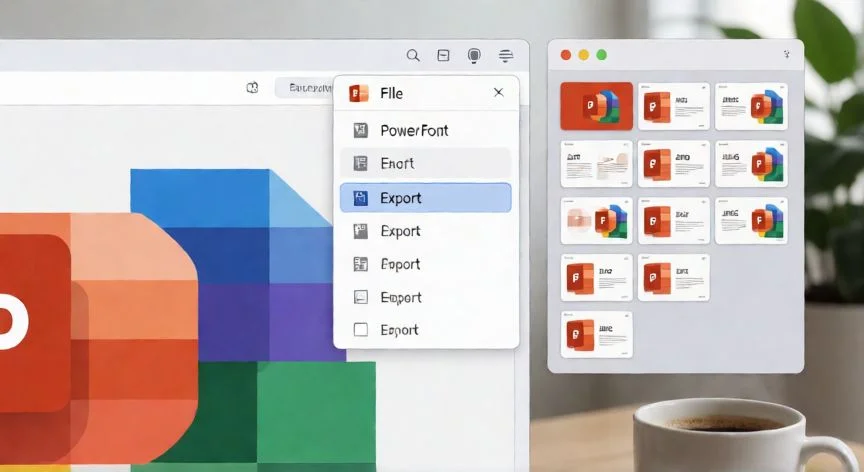
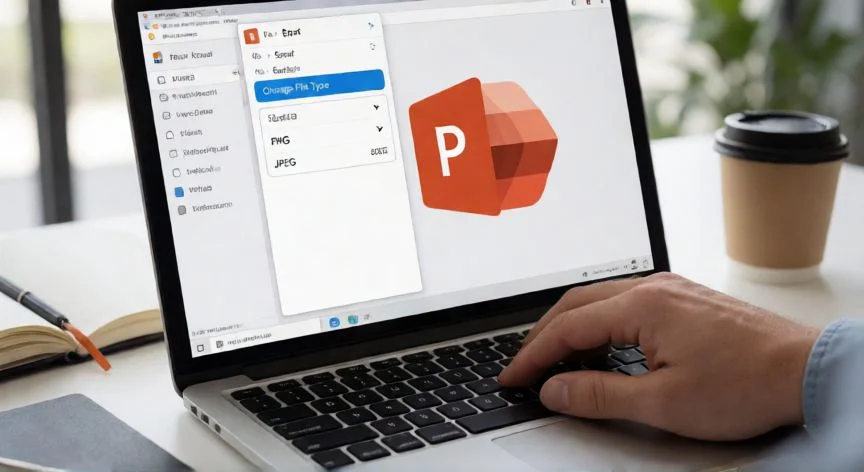
Método 1: Exportar directamente desde PowerPoint (recomendado). Abre tu presentación y ve a Archivo → Exportar → Cambiar tipo de archivo. Selecciona PNG o Formato de imagen JPEG. En la ventana que aparece, elige si quieres exportar solo la diapositiva activa o todas las diapositivas, y selecciona la carpeta de destino. PowerPoint generará una imagen individual por cada diapositiva.
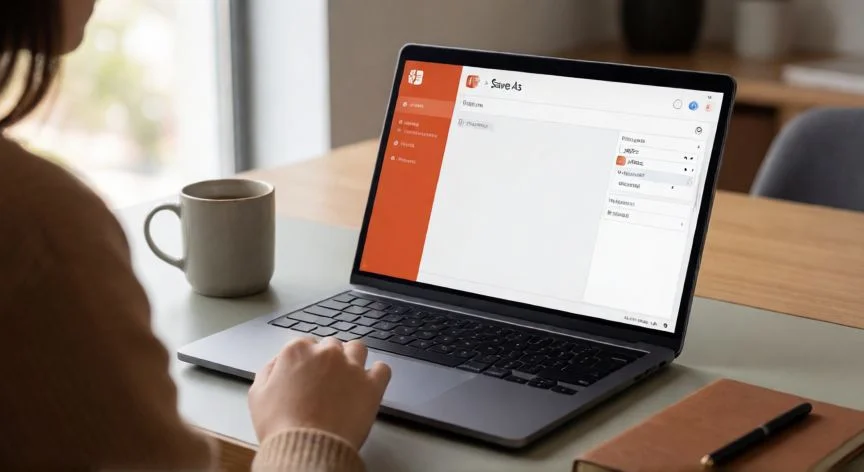
Método 2: Guardar como imagen. Desde Archivo → Guardar con otro nombre, en el campo "Tipo" selecciona PNG, JPEG o BMP. Este método tiene la misma limitación: solo exporta la diapositiva activa. Si necesitas todas, repite el proceso o usa el método de exportación.
Método 3: Captura de pantalla (improvisado). Para una solución rápida de una sola diapositiva, presiona F5 para pasar a modo presentación y usa Win + Shift + S (Windows) o Cmd + Shift + 4 (Mac) para capturar la pantalla. Útil para una sola imagen, pero pierde calidad y precisión.
Método 4: LibreOffice Impress (gratis). Si no dispones de Microsoft Office, abre la presentación en LibreOffice Impress y ve a Archivo → Exportar como → Imagen. Funciona de forma similar al método nativo y permite elegir resolución.
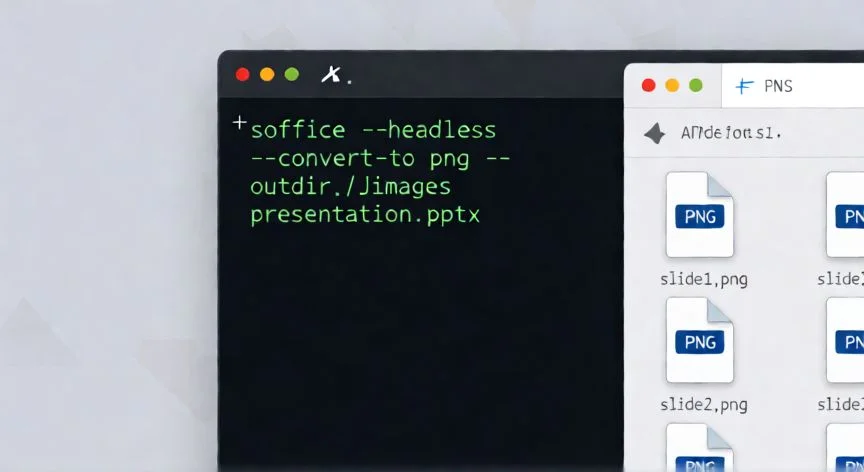
Método 5: Conversión por línea de comandos con LibreOffice. Para convertir una presentación completa en lote, abre la terminal y ejecuta:soffice --headless --convert-to png --outdir /ruta/salida mi_presentacion.pptx
Esto genera un archivo PNG por diapositiva en la carpeta indicada. Ideal para automatización.
Método 6: Herramientas online. Sitios como SmallPDF, iLovePDF o CloudConvert permiten subir el archivo .pptx y descargarlo como imágenes. Son cómodos pero no son recomendables para información confidencial, ya que subes el archivo a un servidor externo.
Consejos de calidad:
| Parámetro | Recomendación |
|---|---|
| Formato | PNG (sin pérdida) para texto nítido; JPEG para fotos con menos peso |
| Resolución | 1920×1080 px (16:9) o 2560×1440 px para mayor detalle |
| Uso | Web → JPEG 85% calidad; Impresión → PNG 300 dpi |
¿Y si solo necesito una diapositiva concreta? Selecciona la diapositiva en el panel lateral, ve a Archivo → Guardar con otro nombre, elige formato PNG/JPEG y guarda. Es el camino más rápido para una sola imagen sin comprometer la calidad.
Con LibreOffice puedes convertir en lote por terminal: soffice --headless --convert-to png --outdir /salida archivo.pptx (sin abrir la interfaz gráfica).
Dato clave