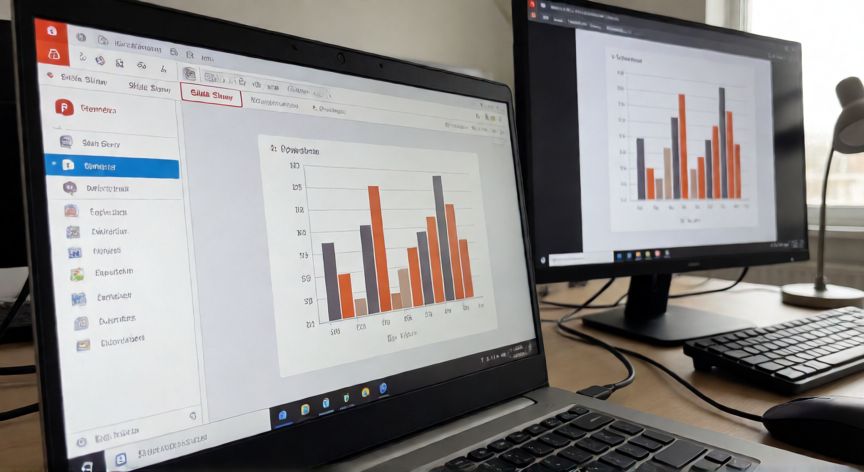
Como Colocar o PowerPoint em Modo Apresentação (Full Screen)
Colocar o PowerPoint em modo apresentação é a etapa final antes de exibir seus slides para uma audiência. O modo apresentação transforma a janela do PowerPoint em uma tela cheia (ou projetor), ocultando toda a interface de edição e mostrando apenas o conteúdo dos slides em sequência. Se você está se preparando para uma reunião, aula ou palestra, este é o recurso mais importante que dominar.
O método mais rápido e universal é utilizar a tecla F5 no teclado. Basta abrir o arquivo .pptx desejado, posicionar o cursor em qualquer slide e pressionar F5. O PowerPoint iniciará a apresentação a partir do primeiro slide, independentemente de qual slide estava visível na edição. Este atalho funciona em todas as versões do PowerPoint, incluindo as mais antigas (2003, 2007, 2010) e as mais recentes (Microsoft 365, 2021, 2024).
Se você já está no meio da apresentação e quer começar de onde está, utilize Shift + F5. Isso inicia a exibição a partir do slide atualmente selecionado na janela de edição. Muito útil quando você quer testar apenas uma parte do material sem percorrer todos os slides desde o início.
Outro caminho é através da faixa de opções: vá na guia "Apresentação de Slides" (Slide Show, em inglês) e clique no botão "Iniciar do Início" ou "Iniciar do Slide Atual". No canto superior direito da janela do PowerPoint também há um ícone pequeno com o texto "Apresentar" (Present), que cumpre a mesma função. Em versões mais recentes do Microsoft 365, esse botão aparece de forma mais proeminente.
Para encerrar a apresentação e voltar ao modo de edição, pressione a tecla Esc (ou clique com o botão direito e selecione "Encerrar Apresentação"). Durante a exibição, use as setas do teclado, o botão do mouse ou a barra de espaço para avançar, e a tecla Backspace ou a seta para cima para voltar ao slide anterior.
Um recurso muito útil é a Visão do Apresentador (Presenter View). Para ativá-la, vá em Apresentação de Slides > marque a caixa "Usar Visão do Apresentador". Isso permite que você veja anotações, o próximo slide e um cronômetro na sua tela, enquanto o público vê apenas o slide atual projetado. Ideal para quem precisa de roteiro sem que a audiência veja suas notas.
Se a apresentação não entra em tela cheia corretamente, verifique as configurações de Apresentação de Slides > Configurar Apresentação. Lá você pode escolher entre "Em tela cheia" (Full Screen) e "Sem monitorização" (Unattended), além de definir qual monitor exibe os slides quando há mais de uma tela conectada.
Ative a Visão do Apresentador (Presenter View) em Apresentação de Slides para ver anotações e o próximo slide sem que o público os visualize.
Dato clave