Cómo cambiar el idioma en Microsoft PowerPoint
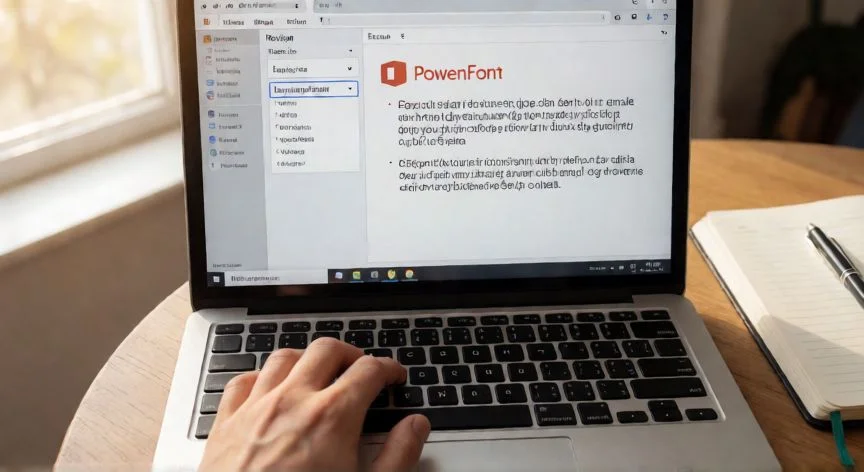
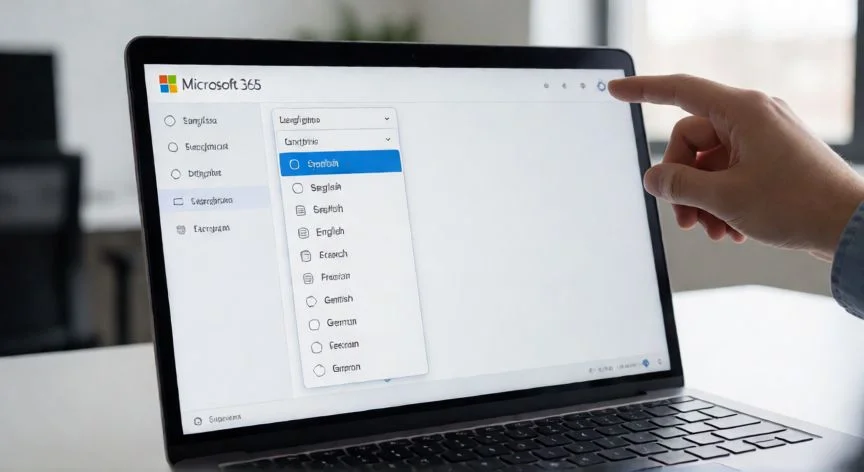
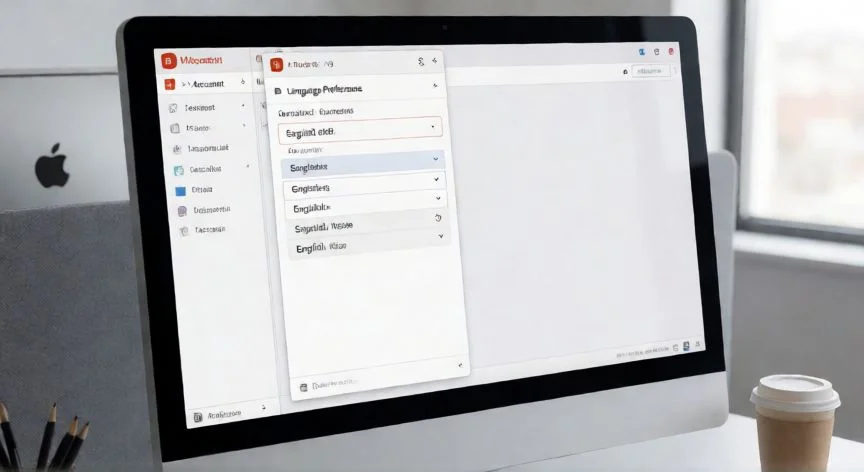
Cambiar el idioma en PowerPoint puede referirse a dos cosas distintas: modificar el idioma de la interfaz (menús, botones, opciones) o cambiar el idioma del contenido del documento (para revisión ortográfica y traducción). A continuación te explicamos ambas opciones de forma detallada. Para cambiar el idiomo de la interfaz en PowerPoint de escritorio (Windows): ve a Archivo > Cuentas > Opciones de idioma. En la ventana que se abre, verás dos columnas: "Idioma de la interfaz" y "Idioma de revisión". Si el idioma que deseas no aparece, haz clic en "Agregar un idioma", selecciona el que quieras y marca la casilla "Idioma de la interfaz". Después de restablecer PowerPoint, la aplicación aparecerá en el nuevo idioma. En PowerPoint para Mac, el proceso es similar: ve a PowerPoint > Preferencias > Idioma y región. Desde ahí puedes seleccionar el idioma de la aplicación y hacer clic en "Reiniciar" para aplicar los cambios. Si usas Office 365 / PowerPoint Online, el idioma se gestiona desde la cuenta de Microsoft: ve a microsoft.com/account, entra en "Idioma y región" y cambia el idioma predeterminado. Al recargar la página, Office Online reflejará el cambio. Para cambiar solo el idioma del texto dentro de una diapositiva (útil para la revisión ortográfica): selecciona el texto, ve a la pestaña Revisar > Idioma y elige el idioma apropiado. Esto no modifica la interfaz, solo afecta a las herramientas de corrección.
| Acción | Ruta (Windows) | Ruta (Mac) |
|---|---|---|
| Idioma de interfaz | Archivo > Cuentas > Opciones de idioma | PowerPoint > Preferencias > Idioma y región |
| Idioma de revisión | Revisar > Idioma | Revisión > Idioma |
| Idioma Online | cuenta.microsoft.com > Idioma y región | |
Puedes tener varios idiomas instalados a la vez y alternar entre ellos sin desinstalar nada; solo necesitas reiniciar la aplicación tras el cambio.
Dato clave