Cómo Buscar en Excel Online: Guía Paso a Paso
Buscar datos en Excel Online es una tarea cotidiana que se vuelve mucho más rápida cuando conoces los atajos y las herramientas disponibles. A diferencia de la versión de escritorio, Excel Online funciona directamente desde el navegador, pero la función de búsqueda conserva prácticamente la misma lógica. A continuación, te detallamos todos los métodos disponibles para localizar celdas, texto, valores o formatos en segundos.
1. Atajo de teclado rápido (Ctrl + Shift + F)
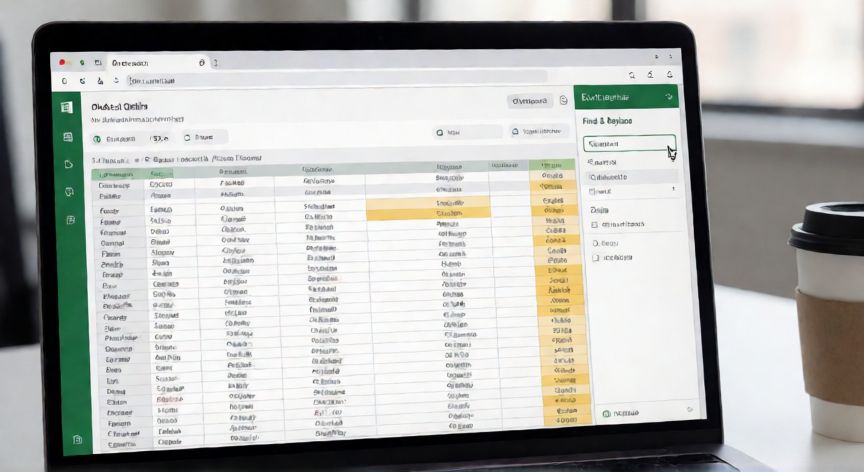
La forma más veloz de abrir el buscador en Excel Online es presionar Ctrl + Shift + F (en Windows) o Cmd + Shift + F (en Mac). Al hacerlo, se desplegará un panel lateral derecho con la opción de buscar. También puedes acceder a él desde la barra superior: haz clic en la pestaña Inicio y, en el extremo derecho, pulsa el botón Buscar.
2. Búsqueda por texto
En el panel de búsqueda, escribe el texto exacto que deseas localizar. Excel Online buscará en toda la hoja activa (o en todas las hojas si amplías el alcance) y resaltará cada coincidencia. Puedes usar las flechas Anterior y Siguiente para navegar entre resultados. Si el texto contiene caracteres comodín como * o ?, Excel los interpretará como patrones, igual que en la versión de escritorio.
3. Opciones avanzadas de búsqueda
Dentro del panel, verás un desplegable Opciones donde puedes activar:
- Buscar en: Fórmulas, Valores o Notas.
- Coindicencia exacta: para que no devuelva parcialmente coincidencias.
- Distinguir mayúsculas: si necesitas diferenciar entre 'Casa' y 'casa'.
- Búsqueda en hojas ocultas: útil en libros con múltiples hojas.
4. Buscar por formato o color
Si lo que necesitas es encontrar celdas con un color de relleno específico o un formato numérico concreto, usa la opción Formato dentro del panel de búsqueda. Se abrirá una pequeña ventana donde eliges el atributo visual (fuente, borde, relleno) y Excel saltará directamente a las celdas que lo contengan.
5. Filtros como complemento de búsqueda
Aunque no es la función 'Buscar' propiamente dicha, activar Filtros (botón en la pestaña Inicio o Ctrl + Shift + L) permite narrowing visualmente los datos. En Excel Online, los filtros incluyen búsqueda por texto dentro de la columna, rangos numéricos y selección múltiple. Es ideal cuando trabajas con tablas grandes y quieres aislar un subconjunto antes de buscar con precisión.
6. Buscar en todas las hojas del libro
Por defecto, la búsqueda se limita a la hoja activa. Para ampliar el alcance a todas las hojas, selecciona las pestañas de hoja (clic en la primera, Ctrl + clic en las demás) y luego abre el panel de búsqueda. De este modo, Excel Online escaneará simultáneamente todas las hojas seleccionadas.
7. Reemplazar mientras buscas (Ctrl + H)
La función Buscar y reemplazar combina la búsqueda con la edición masiva. Pulsa Ctrl + H para abrir el diálogo completo. En la pestaña 'Buscar' simplemente omite el campo 'Reemplazar con' y usa las mismas opciones avanzadas descritas antes. Es la herramienta más potente cuando necesitas localizar y, de paso, corregir errores tipográficos en varias celdas a la vez.
8. Limitaciones de Excel Online frente a escritorio
Es importante saber que Excel Online no soporta todas las funciones de búsqueda del escritorio. Por ejemplo, no está disponible la búsqueda con expresiones regulares ni la opción 'Buscar en dependientes/precedentes' (referencias de fórmulas). Si necesitas esas capacidades, descarga el archivo y ábrelo en la app de escritorio.
Excel Online no soporta búsqueda con expresiones regulares ni búsqueda en referencias de fórmulas (dependientes/precedentes).
Dato clave