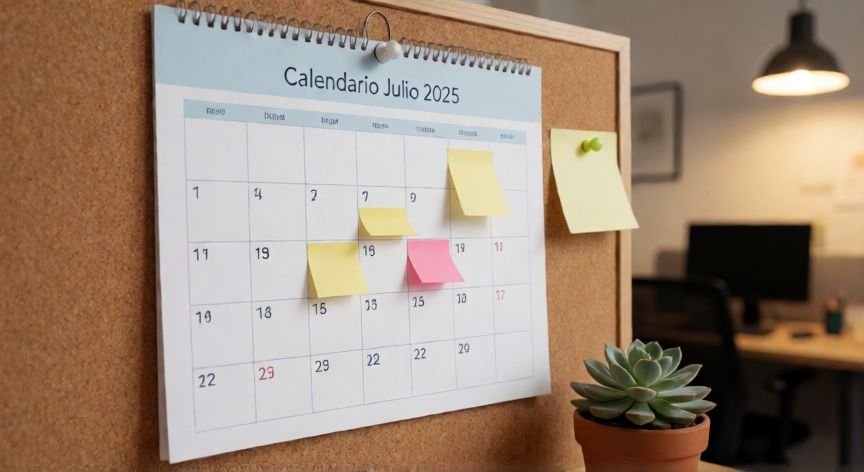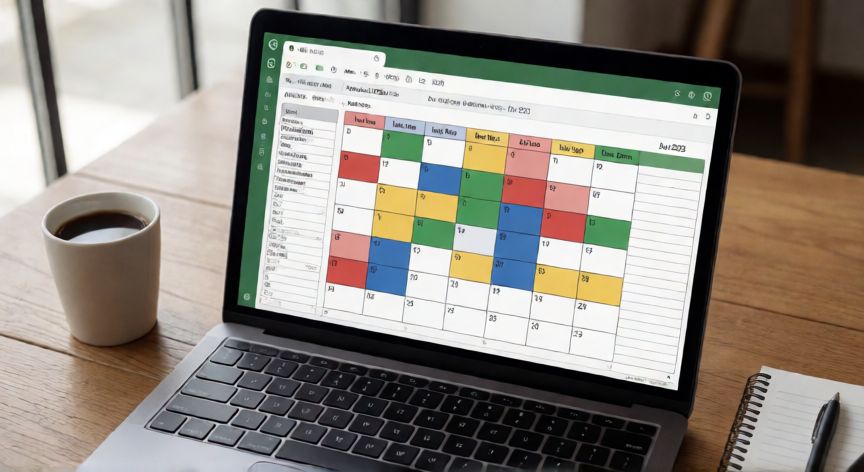
Calendario de Julio 2025 en Excel: Guía Completa Paso a Paso
Crear un calendario de julio 2025 en Excel es una tarea sencilla que te permitirá organizar citas, tareas, cumpleaños y eventos de forma visual y profesional. A diferencia de las plantillas genéricas, construirlo manualmente te da control total sobre el diseño, los colores y las fórmulas que necesitas para tu flujo de trabajo diario.
Para empezar, abre una hoja de cálculo en blanco. En la celda A1, escribe el título 'Calendario Julio 2025'. A continuación, selecciona el rango A3:G3 y escribe los días de la semana: Lunes, Martes, Miércoles, Jueves, Viernes, Sábado, Domingo. Julio 2025 comienza un martes (1 de julio) y termina un jueves (31 de julio), por lo que tendrás cinco semanas completas más dos días sueltos al inicio.
En la fila 4, deja la celda A4 vacía (lunes) y escribe el número 1 en la celda B4 (martes). Continúa rellenando los números del 1 al 31 distribuyéndolos correctamente. La estructura completa queda así:
| Lun | Mar | Mié | Jue | Vie | Sáb | Dom |
|---|---|---|---|---|---|---|
| 1 | 2 | 3 | 4 | 5 | 6 | |
| 7 | 8 | 9 | 10 | 11 | 12 | 13 |
| 14 | 15 | 16 | 17 | 18 | 19 | 20 |
| 21 | 22 | 23 | 24 | 25 | 26 | 27 |
| 28 | 29 | 30 | 31 |
Una vez tengas la cuadrícula, aplica formato a celdas: Fuente → Alinear → Combinar celdas para el título, y usa Bordes → Todos los bordes para la tabla. Añade relleno de color a los días de fin de semana (sábado y domingo) para diferenciarlos visualmente. Puedes usar tonos suaves como un azul claro o un gris perla.
Si quieres automatizar el calendario con fórmulas, en la celda B4 puedes usar: =SI(TEXTO(HOY();"dd")="01";1;0) para meses donde el día 1 cae en martes. Sin embargo, para un uso puntual como julio 2025, rellenar manualmente es más rápido y menos propenso a errores de fórmula.
Para añadir notas o eventos, selecciona la celda del día correspondiente y escribe debajo del número el evento con fuente más pequeña (8-9pt) y en color gris oscuro. Por ejemplo, bajo el 14 de julio puedes anotar 'Día de la República (Francia)' o cualquier cita personal. Usa Formato → Formato de celdas → Alinear → Ajustar texto para que quepa más información en cada cuadro.
Un truco útil: activa Vista previa de impresión y ajusta el área de impresión al rango A1:G9. Establece el tamaño de página en A4 horizontal y los márgenes en estrecho para que el calendario ocupe una sola hoja al imprimir. Guarda la plantilla como 'Calendario_Mensual.xlsx' y reutilízala cambiando solo el mes y año en el título.
Si prefieres una solución más rápida, Excel incluye Archivos → Nueva → Búsqueda 'calendario' donde encontrarás plantillas prediseñadas que solo debes adaptar a julio 2025. Desde ahí puedes modificar colores, añadir columnas para notas o incluso crear un calendario anual con 12 mini-meses en una misma hoja.
Truco rápido: Archivos → Nueva → buscar 'calendario' en Excel para usar una plantilla prediseñada y solo cambiar el mes.
Dato clave