Cómo aplicar el formato de citación Vancouver en Microsoft Word
El sistema de citación Vancouver es uno de los estilos más utilizados en el ámbito de las ciencias de la salud, la medicina, la biología y la ingeniería. A diferencia del formato APA, que usa autor-año, Vancouver emplea un número secuencial entre paréntesis o corchetes para cada referencia en el texto, y al final se lista la bibliografía en el mismo orden de aparición. Aplicarlo en Word puede parecer tedioso a mano, pero con las herramientas adecuadas se vuelve mucho más gestionable.
La forma más rápida de trabajar con Vancouver en Word es mediante la función Referencias → Administrar fuentes (en versiones recientes) o, en versiones anteriores, Referencias → Insertar fuente. Sin embargo, Word no incluye de fábrica la plantilla Vancouver, por lo que tendrás que crear una plantilla personalizada o importarla. Para ello ve a Referencias → Estilos → Administrar estilos → Nuevo estilo de bibliografía. Ahí defines el formato: número entre corchetes en el texto y lista alfabética o secuencial al final.
Otra opción muy eficaz es utilizar add-ins o complementos como los de la propia Microsoft (Zotero, Mendeley, EndNote) que sí incluyen Vancouver como formato nativo. Estos gestores de referencias se integran directamente en la barra de Word y permiten insertar citas numeradas con un clic, renumerar automáticamente si mueves bloques y generar la bibliografía final al instante.
Si prefieres hacerlo manualmente, el proceso es el siguiente:
1. En el cuerpo del texto: cada vez que cites una fuente, inserta el número de referencia como [1], [2], [3], etc. Si citas dos fuentes en la misma mención, usa [1, 3] o [1-3] si son consecutivas. Puedes usar Insertar → Número de página → Formato de número adaptado, o simplemente digitarlo y formatear con Cambiar a superíndice (Ctrl+Shift+=) si tu revista lo exige.
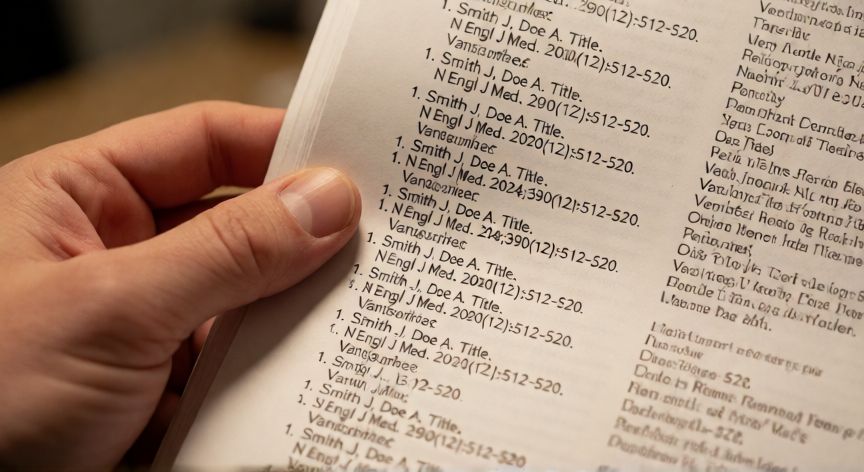
2. En la lista de referencias al final: cada entrada sigue la estructura: Autor(es). Título del artículo. Abreviatura de la revista. Año;Volumen(Número):Páginas. Para libros: Autor. Título. Edición. Lugar: Editorial; Año.
3. Formato tipográfico recomendado: fuente Times New Roman 12, interlineado 1,5, sangría francesa de 1,25 cm en cada referencia, numeración consecutiva sin saltos.
Un truco útil: crea un estilo personalizado llamado
Estructura mínima de referencia: Autor. Título. Revista abreviada. Año;Vol(Núm):Págs.
Dato clave