Tipos de vista en PowerPoint y para qué sirven
Microsoft PowerPoint ofrece varios tipos de vista que permiten al usuario trabajar con las presentaciones desde distintos ángulos, cada uno diseñado para una tarea específica. Dominar estas vistas es fundamental para optimizar el flujo de trabajo al crear, organizar y presentar diapositivas de manera eficiente. A continuación, te detallamos cada una de ellas y su propósito principal.
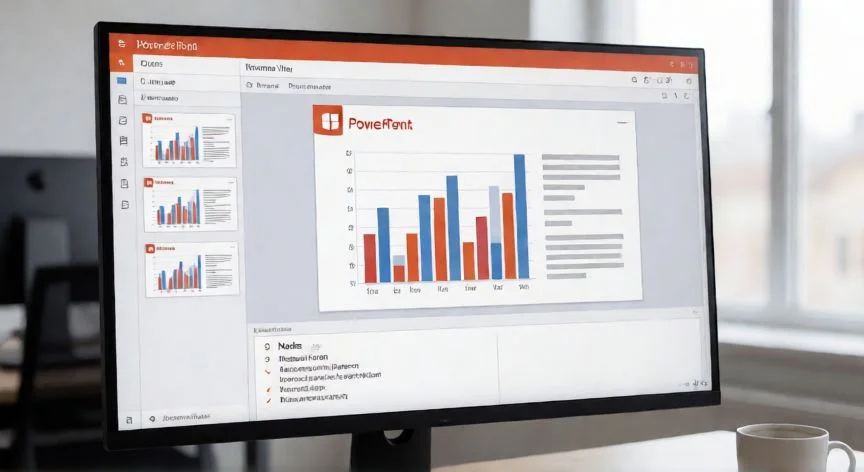
La Vista Normal es la vista predeterminada y la más utilizada al abrir PowerPoint. En ella se muestra una sola diapositiva centrada en la ventana, con un panel lateral izquierdo que contiene miniaturas de todas las diapositivas del documento y un área inferior dedicada a las notas del orador. Es la vista ideal para redactar contenido, insertar imágenes, ajustar textos y trabajar en el diseño individual de cada diapositiva. Desde aquí se accede a todas las herramientas de edición disponibles en la cinta de opciones.
La Vista Clasificador de diapositivas (Slide Sorter) muestra todas las diapositivas de la presentación como miniaturas en formato cuadrícula, generalmente en 3 o 4 columnas. Su función principal es permitir la reorganización rápida del orden de las diapositivas mediante arrastrar y soltar, así como copiar, eliminar o mover varias diapositivas a la vez. Es especialmente útil cuando se trabaja con presentaciones extensas de más de veinte diapositivas.
La Vista de lectura (Reading View) presenta la presentación a pantalla completa pero sin las herramientas de edición activas. A diferencia de la vista presentación, aquí se puede navegar con el ratón o los controles en pantalla y se puede cambiar de diapositiva sin salir del modo. Es perfecta para revisar el contenido, probar transiciones o simplemente leer la presentación antes de compartirla con otros.
La Vista Presentación (Slide Show) es el modo en el que se proyecta la presentación ante una audiencia. Ocupa toda la pantalla, activa las animaciones, transiciones y tiempos de reproducción configurados, y desactiva cualquier elemento de edición. Se inicia con F5 o desde la pestaña Presentación. Dentro de este modo se puede acceder a las notas del orador en una ventana secundaria si se usa doble monitor.
La Vista Página de notas (Notes Page) muestra la diapositiva reducida en la parte superior y un gran espacio en blanco inferior destinado exclusivamente a escribir las notas del orador. Es la vista más cómoda para redactar guiones extensos, comentarios o recordatorios que el presentador querrá consultar durante la exposición sin que aparezcan en la pantalla proyectada.
Existe también la Vista Diseño de diapositiva, accesora desde el menú Diseño, que permite modificar el aspecto global de todas las diapositivas de una vez: colores corporativos, tipografías, fondos y estilos. Aunque técnicamente es un panel más que una vista independiente, su función de personalización masiva la hace un complemento esencial del flujo de trabajo.
Para cambiar entre vistas en PowerPoint, puedes usar la barra de estado situada en la parte inferior izquierda de la ventana, donde aparecen iconos representando cada vista. También es posible acceder desde el menú Vista en la cinta de opciones superior, donde se agrupan todas las opciones con sus atajos de teclado.
Resumen rápido en tabla:
| Vista | Función principal | Atajo / Acceso |
|---|---|---|
| Normal | Edición de una diapositiva | Ctrl + 1 |
| Clasificador | Reordenar diapositivas | Ctrl + 2 o pestaña Vista |
| Lectura | Revisar sin editar | Botón inferior izquierdo |
| Presentación | Proyectar a audiencia | F5 |
| Página de notas | Escribir notas del orador | Ctrl + M (desde Normal) |
La Vista Clasificador (Ctrl+2) permite reordenar decenas de diapositivas con arrastrar y soltar en segundos.
Dato clave