Instagram
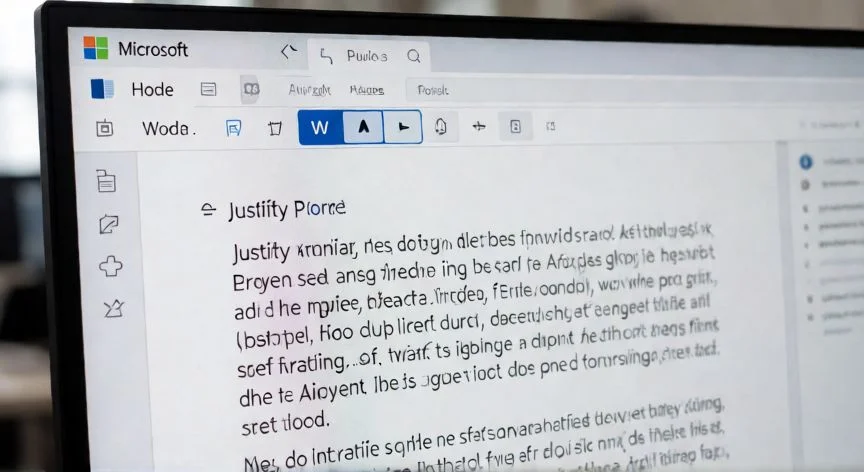

Mis trucos para dejar el texto justificado en Word como un profesional
Llevo casi tres décadas dándole vueltas a documentos, informes y textos de todo tipo dentro del mundo de la ofimática, y te aseguro que justificar un párrafo sigue siendo una de esas cosas que la gente hace por primera vez con cierta inseguridad. En mi primer proyecto serio donde tenía que entregar documentación técnica para una operadora de telecomunicaciones, me di cuenta de que un texto sin alinear bien daba una imagen descuidada, y desde entonces no he parado de pulir ese detalle.
La alineación del texto es un atributo que afecta al párrafo completo, no a una línea suelta. Cuando eliges la opción Justificar, Word estira los espacios entre palabras para que cada línea toque tanto el margen izquierdo como el derecho. No agranda letras, no centra el bloque, simplemente redistribuye huecos. Y ojo, la última línea del párrafo siempre queda a la izquierda. Eso no es un bug, es comportamiento tipográfico normal.
PASOS CONCRETOS:
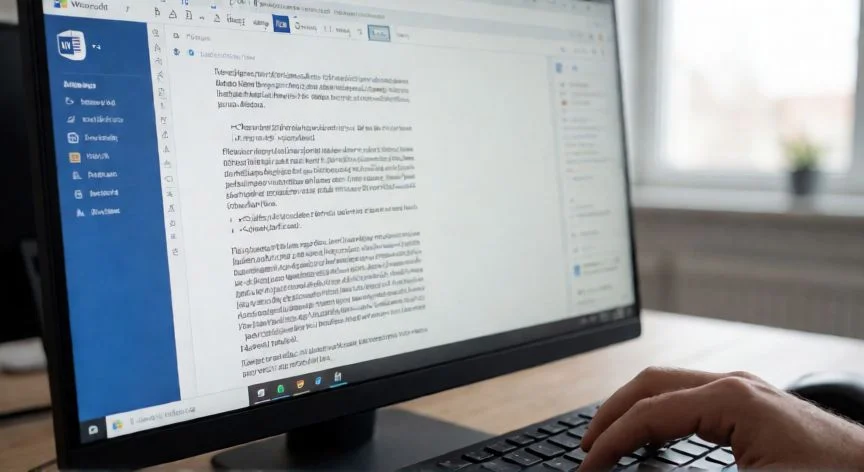
- Abre el documento en Microsoft Word.
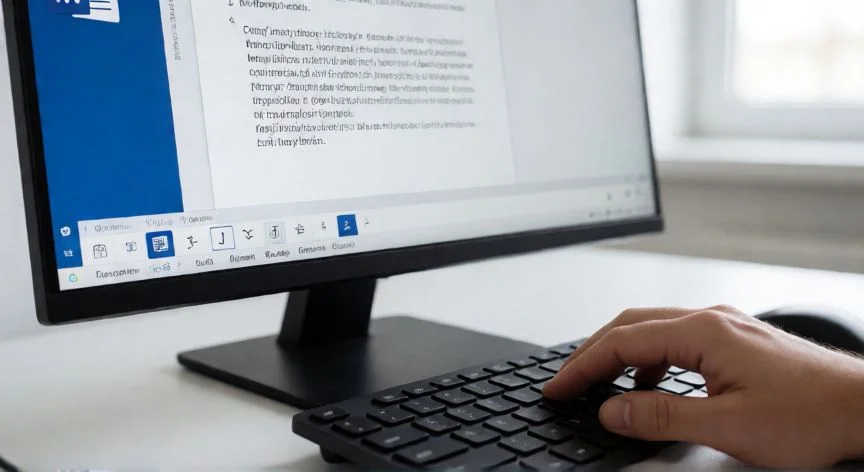
- Coloca el cursor dentro del párrafo o selecciona varios (Ctrl+A para todo).
- Ve a la pestaña Inicio de la cinta de opciones.
- Localiza el grupo Párrafo con sus cuatro botones de alineación.
- Pulsa el botón Justificar texto, el que tiene líneas de longitud uniforme.
- Revisa que la distribución de espacios se vea correcta.
- Guarda los cambios.
A mí, cuando estaba montando catálogos para tiendas online con PrestaShop y osCommerce, me volvía loco que el texto justificado en Word no encajara igual al pegarlo en la plataforma. Aprendí que el ancho de línea depende de los márgenes y columnas, no del usuario. Así que antes de justificar, siempre ajusto márgenes y anchos de columna.
| Alineación | Atajo Windows | Atajo Mac |
|---|---|---|
| Justificar | Ctrl+J | Command+J |
| Izquierda | Ctrl+L | Command+L |
| Centrar | Ctrl+E | Command+E |
| Derecha | Ctrl+R | Command+R |
| Limpiar alineación | Ctrl+Q | — |
El atajo Ctrl+J es mi mejor amigo desde que lo descubrí. Funciona sobre el párrafo entero, no solo sobre la línea donde está el cursor. Si quieres justificar un bloque de varios párrafos, selecciónalos antes con el ratón y luego pulsa la combinación.
En la cinta, los cuatro botones de alineación están juntos en el grupo Párrafo. En Word para Mac el proceso es prácticamente idéntico: pestaña Inicio, grupo Párrafo, icono de Justificar. También existe una ruta alternativa por menú con Opción+Comando+M que abre el cuadro de diálogo Párrafo, útil si prefieres ver todas las opciones juntas antes de elegir.
“La última línea de un párrafo justificado siempre queda alineada a la izquierda. No es un error.”
Dato clave