Instagram

Cómo poner una lista desplegable en Excel: guía completa para crear, personalizar y auditar validaciones de datos
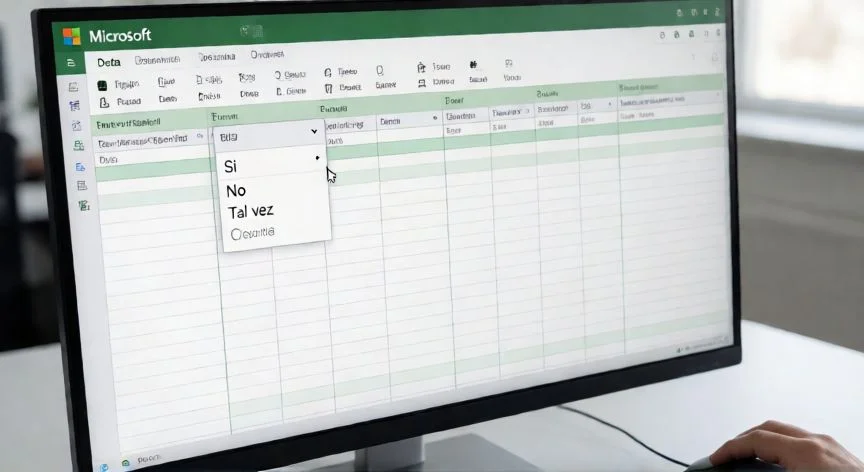
¿Qué es exactamente una lista desplegable en Excel? Es un conjunto de valores predefinidos que aparece en una celda con una pequeña flecha, de forma que quien rellena la hoja solo puede elegir entre esas opciones y no escribir lo que le venga en gana. Detrás de esa flechita está la herramienta Validación de datos, que controla qué información entra y cuál se queda fuera.
El problema real que resuelve es la inconsistencia. Piensa en una columna donde cada persona teclea el estado de su tarea: «Pendiente», «pendiente », «PDTE», «pdte.», «en curso» con tilde de menos. El recuento final no cuadra, las fórmulas devuelven cifras absurdas y nadie entiende por qué. Con una flecha en cada celda y tres opciones cerradas, nadie teclea nada, el texto es idéntico en todas las filas y SUMAR.SI acierta a la primera.
Los beneficios concretos son claros: se evitan erratas, se gana rapidez al seleccionar, se estandarizan los datos, mejora la productividad y el trabajo compartido en tiempo real deja de ser un caos. Un ejemplo cotidiano es un sistema de tareas con estados como Pendiente, En proceso y Finalizado: en lugar de escribirlos a mano cada vez, se pulsa la flecha y se elige.
Preparar el origen antes de crear la lista
Antes de tocar la validación hay que montar las entradas válidas. Cada opción ocupa una celda, no puede haber celdas en blanco entre ellas, y todas viven en la misma columna. Lo ideal es tener esos elementos dentro de una tabla de Excel: se selecciona cualquier celda del rango, se pulsa Ctrl+T y listo. Cuando los datos están en tabla, al añadir o quitar filas la lista desplegable se actualiza sola, sin abrir ningún cuadro de diálogo.
El procedimiento básico paso a paso
- Haz clic en la celda donde quieres la flecha (o selecciona un rango entero).
- Vete a la pestaña Datos de la cinta de opciones.
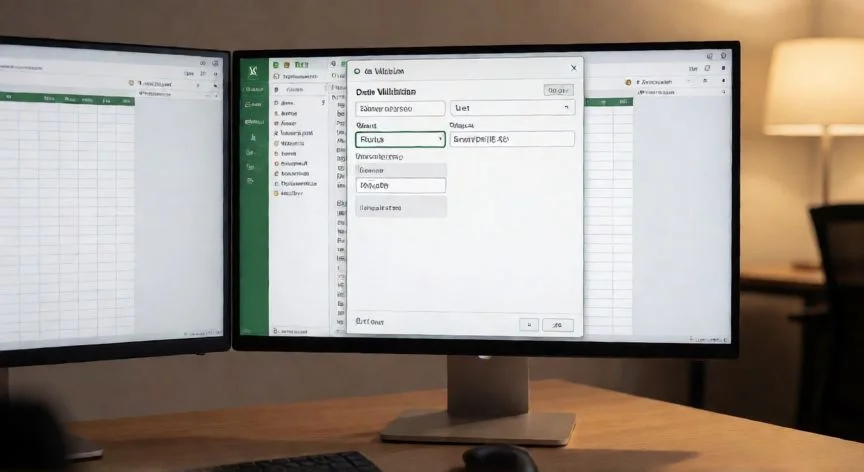
- Dentro del grupo Herramientas de datos, pulsa Validación de datos (en algunas versiones aparece como «Validar»).
- En la pestaña Configuración, del cuadro Permitir, elige Lista.
- Sitúa el cursor en el cuadro Origen y selecciona el rango de celdas, por ejemplo A2:A9 en una hoja llamada «Ciudades», sin incluir la fila de encabezado.
- Pulsa Retorno o el botón de expandir para volver al cuadro de diálogo y haz clic en Aceptar.
Hay dos casillas que no conviene pasar por alto: activa Omitir en blanco si quieres que se pueda dejar la celda vacía, y sobre todo activa Celda con lista desplegable; si esa casilla está desmarcada, la flecha no aparece y toda la configuración queda en el aire. Si el comando de validación no responde, probablemente la hoja esté protegida o el libro compartido: hay que desbloquear áreas específicas o dejar de compartir y reintentar.
Los tres métodos para alimentar las opciones
| Método | Cómo se alimentan las opciones | En qué casos conviene |
|---|---|---|
| 1. Escritura directa | Se teclean los valores separados por punto y coma dentro del cuadro Origen: Sí;No, Alta;Media;Baja, Pendiente;En curso;Hecho | Listas cortas de 2 a 5 opciones que casi nunca cambian. Las opciones quedan ocultas dentro de la validación. |
| 2. Rango de celdas | Se selecciona con el ratón un rango como =Listas!$A$2:$A$5. Las opciones viven visibles en la hoja. | La lista cambia de vez en cuando. Los dólares ($A$2:$A$5) hacen que la referencia no se rompa al copiar a otras celdas. |
| 3. Tabla de Excel | Se convierte la lista en tabla con Ctrl+T, se crea un nombre definido (Fórmulas → Administrador de nombres) y en Origen se escribe =ListaEstados. | La lista crece cada semana o la consultan varias personas. Al escribir debajo de la tabla, la opción nueva entra sola en el desplegable. |
Un detalle del separador: si todo aparece como una única opción, la configuración regional de Windows está usando la coma, no el punto y coma. Prueba entonces con Pendiente,En curso,Hecho. Depende de Windows, no de Excel.
Para el método 2, una costumbre muy recomendable es reservar una hoja aparte llamada Listas o Datos donde vivan todos los catálogos: estados, clientes, provincias, formas de pago. Así la tabla principal queda limpia y cualquiera del equipo puede revisar, ordenar alfabéticamente o corregir una errata sin tocar validaciones. El fleco es que si el rango apunta a $A$2:$A$5 y luego escribes una opción en A6, esa opción queda fuera; ampliar el rango a mano cada vez es el tipo de tarea que se olvida, y por eso la Tabla del método 3 se paga sola cuando la lista no para de crecer.
Existe una variante extra: seleccionar un rango de datos (por ejemplo A2:B14), escribirle un nombre en el cuadro de nombres como Países, y luego en Validación de datos, en el campo Origen, teclear =Paises y aceptar.
“Para que la lista crezca sola cada semana, convierte el origen en Tabla (Ctrl+T) y usa un nombre definido: los nuevos valores entran sin editar la validación.”
Dato clave