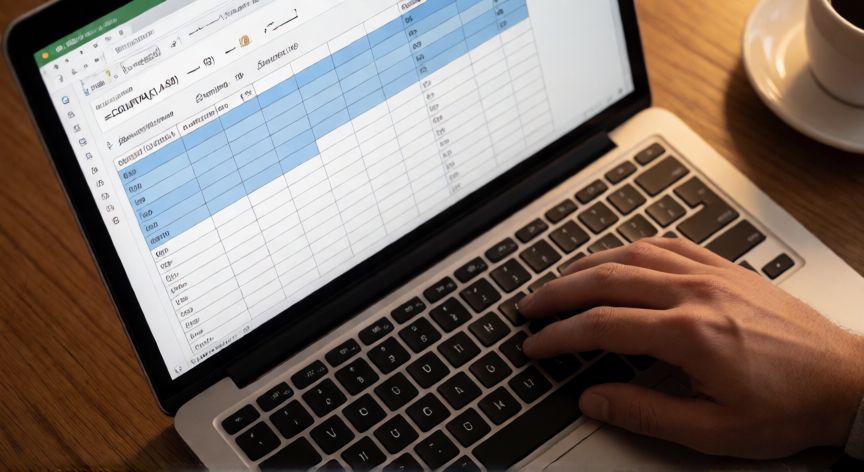
Fórmula para contar celdas con texto en Excel y Google Sheets
Si te preguntas qué fórmula uso para contar celdas con texto, la respuesta depende de si quieres contar únicamente celdas que contienen texto (excluyendo números y fechas) o simplemente todas las celdas que no están vacías. Cada caso tiene su función ideal.
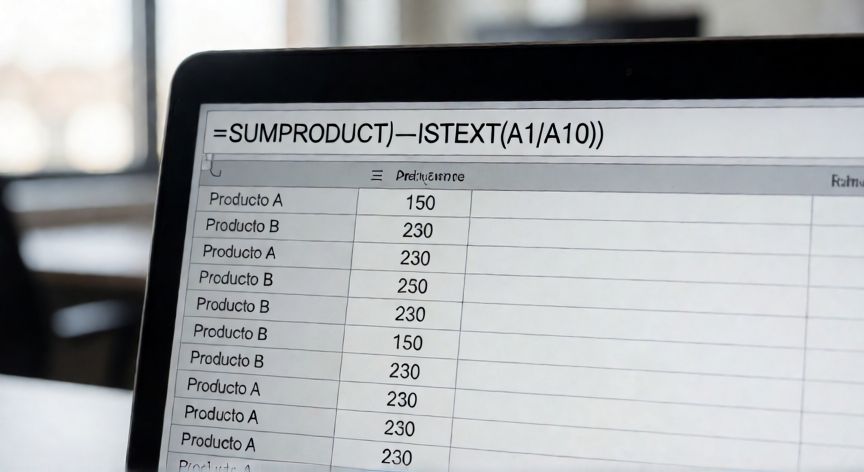
La función más directa para contar exclusivamente celdas con texto es combinar SUMPRODUCT con ISTEXT. La fórmula sería:
=SUMPRODUCT(--ISTEXT(A1:A100))
Esta fórmula recorre el rango A1:A100 y devuelve 1 por cada celda que contenga texto (letras, caracteres), ignorando números, fechas o celdas vacías. El doble guion -- convierte los valores TRUE/FALSE en 1/0 para que SUMPRODUCT pueda sumarlos.
Importante: esta fórmula funciona en Excel desde la versión 2007 y en Google Sheets sin problemas. En versiones muy antiguas de Excel, puedes usar la variante =SUMPRODUCT(ISTEXT(A1:A100)*1).
Si lo que necesitas es contar cualquier celda no vacía (texto, número, fecha, fórmula que devuelva algo), entonces la función correcta es COUNTA:
=COUNTA(A1:A100)
COUNTA es más simple y rápida, pero no distingue entre texto y otros tipos de datos. Úsala cuando quieras saber cuántas celdas tienen algún contenido.
Hay un caso intermedio: contar celdas que no son numéricas y no están vacías. Para eso puedes usar:
=SUMPRODUCT((ISNUMBER(A1:A100)=0)*(ISBLANK(A1:A100)=0))
Esta fórmula descarta números y celdas vacías, pero incluiría texto, valores lógicos y errores. Es más amplia que ISTEXT.
Un error muy común es intentar usar COUNTIF(A1:A100,"<>") para contar texto. Aunque parece lógica, en Excel esta fórmula a veces no detecta celdas con espacios en blanco o caracteres invisibles, lo que distorsiona el resultado.
COUNTA(A1:A100) → cuenta todas las celdas no vacías (texto + números + fechas). Úsala si no te importa el tipo de dato.
Dato clave