INICIO
ofimatica · microsoft excel
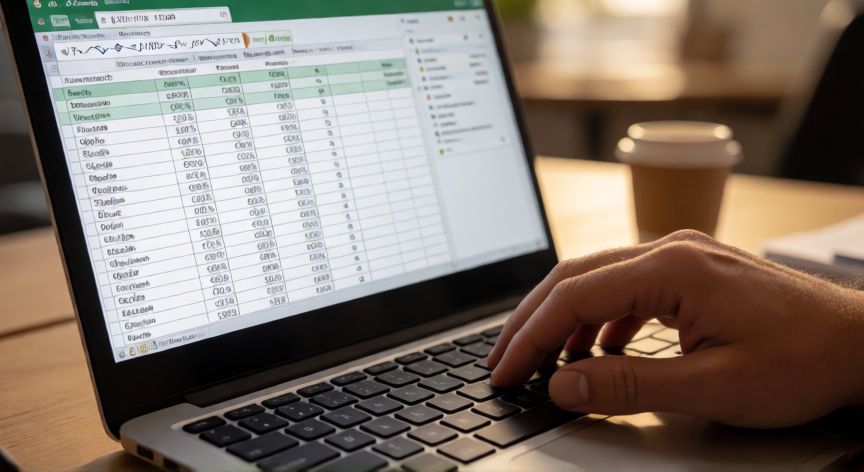
que formula usar en excel para sacar porcentaje, Manos tecleando una fórmula de porcentaje en una hoja de cálculo de Excel
ofimatica ·#8000 ·Lectura 4 min

¿Que formula usar en excel para sacar porcentaje?

Respuesta corta

La fórmula universal de porcentaje en Excel es =PARCIAL/TOTAL y luego aplicar formato de porcentaje (Ctrl+Shift+5).

01

Fórmulas de Excel para calcular porcentajes paso a paso

Cuando necesitas calcular un porcentaje en Excel, la fórmula más básica y directa consiste en dividir el valor parcial entre el valor total y multiplicar por 100. Por ejemplo, si quieres saber qué porcentaje representa 25 de 200, escribes en una celda: =25/200*100 o, de forma equivalente, =25/200 aplicando después el formato de porcentaje a la celda. El resultado será 12,5 %. Esta es la operación que más se repite en reportes financieros, académicos y de negocio.


Una alternativa muy práctica es usar la sintaxis con referencias a celdas. Si el dato parcial está en la celda A1 y el total en la celda B1, la fórmula sería: =A1/B1. Después seleccionas la celda resultante y aplicas el botón de "Formato de porcentaje" en la barra de herramientas (o pulsas Ctrl+Shift+5 en Windows). Esto evita escribir el *100 manualmente y mantiene el formato limpio.


Excel también cuenta con la función ROUND() para redondear el resultado si no quieres decimales interminados. Por ejemplo: =REDONDEAR(A1/B1*100, 2) te da el porcentaje con dos decimales. Si prefieres un solo decimal, cambias el 2 por 1. Esto es útil en presentaciones donde la legibilidad importa más que la precisión extrema.


Para calcular el porcentaje de un total (es decir, qué fracción de una columna sumada representa cada fila), la fórmula es: =A2/SUMA(A:A). Así, si tienes ventas diarias en la columna A, cada celda te mostrará el peso relativo de ese día sobre el total de la columna. Es la técnica estándar en análisis de mix de producto o cuota de mercado.


Un caso muy común en contabilidad y RR. HH. es calcular el aumento o descuento porcentual. Si el precio anterior está en A1 y el nuevo en B1, la variación porcentual se obtiene con: =(B1-A1)/A1*100. El signo positivo indica subida y el negativo, bajada. Puedes combinarlo con la función SI() para condicionar el color: =SI((B1-A1)/A1>0,"↑",(B1-A1)/A1<0,"↓","= ").


A continuación tienes una tabla resumen con las fórmulas más usadas:


OperaciónFórmulaEjemplo
Porcentaje básico=A1/B1*10025 de 200 → 12,5 %
Porción del total=A2/SUMA(A:A)Venta individual / total
Varianza %=(B1-A1)/A1*100Precio nuevo vs. anterior
% con redondeo=REDONDEAR(A1/B1*100,1)Resultado a 1 decimal
% condicional=SI(A1/B1>0,5,"Alto","Bajo")Etiqueta según umbral

Si trabajas con grandes volúmenes de datos, combina la fórmula de porcentaje con tablas dinámicas: en el campo de valores selecciona "Suma de" y luego, en el menú contextual, cambia a "% de columna" o "% del total general". Excel hace la división automáticamente sin que tengas que escribir ni una fórmula manual.


Por último, recuerda una regla de oro: siempre aplica el formato de porcentaje a la celda de resultado. No basta con escribir *100; el formato visual (con el símbolo % y los decimales que elijas) es lo que hace que el informe sea profesional. Puedes personalizarlo en Formato de celda → Número → Porcentaje, donde eliges entre 0, 1 o 2 decimales.

Para calcular una variación porcentual entre dos valores: =(NOV-ANT)/ANT*100. Si ANT=0, envuélvela con =SI(ANT=0;"N/D";...)

Dato clave
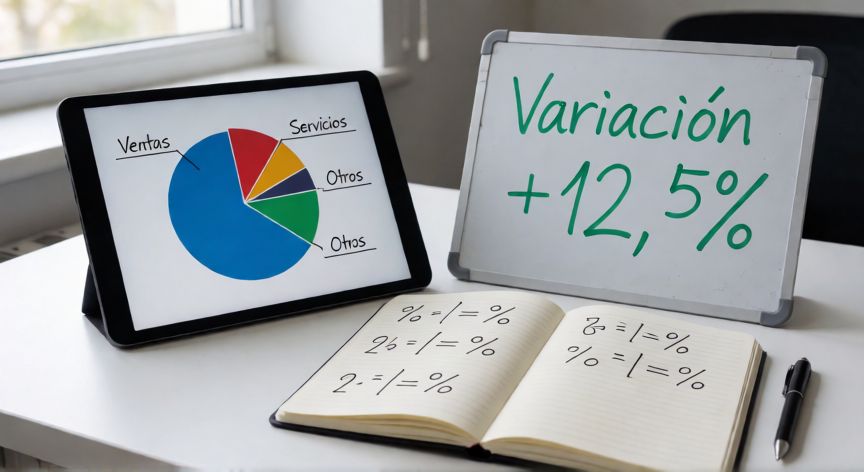
que formula usar en excel para sacar porcentaje, Cuaderno con fórmulas de porcentaje y gráfico circular en una tablet sobre un escritorio
Imagen

Cuaderno con fórmulas de porcentaje y gráfico circular en una tablet sobre un escritorio

02

Guía completa: porcentaje, variación y proporción en hojas de cálculo

Más allá de la división simple, existen situaciones donde la proporción encadenada es necesaria. Por ejemplo, para calcular un descuento del 15 % sobre un precio de 80 €, la fórmula es: =80*(1-0,15), que da 68 €. Ojo: no debes escribir =80-15% porque Excel interpretaría 15% como 0,15 absoluto, no como fracción del precio. La forma correcta siempre es multiplicar por (1 - porcentaje) para restar o por (1 + porcentaje) para añadir un incremento.


Si necesitas calcular el porcentaje acumulado a lo largo de varios períodos, la técnica es sumar en una columna auxiliar y luego dividir cada acumulado entre el total final. Por ejemplo: =SUMA($B$2:B2)/SUMA(B:B). El signo $ fija el inicio del rango mientras que el final B2 se arrastra hacia abajo, generando así una curva de acumulación tipo "S" muy usada en forecasting.


Una función poco conocida pero extremadamente útil es PROPORCIONAL (o en inglés PROPORTION), disponible a partir de Excel 2013. Aunque la sintaxis varía ligeramente, el concepto es el mismo que la división simple. En versiones anteriores, simplemente usa la división directa que ya vimos.


Para errores comunes, los más frecuentes son: dividir entre cero (que lanza #¡DIV/0!), olvidar el paréntesis en fórmulas compuestas, o mezclar comas y puntos decimales según la regionalización de tu sistema. Para evitar el error de división por cero, envuelve tu fórmula con: =SI(B1=0;"N/D";A1/B1).


En entornos de Python o VBA conectados a Excel, la misma lógica se aplica: la celda almacena el cociente y el formato visual lo gestiona la propiedad .NumberFormat = "0.00%". Esto es relevante si automatizas reportes con macros o scripts.


Un truco de productividad: crea una fórmula personalizada en el libro de trabajo (Archivo → Nombres definidos) con el nombre CALCULAR_PCT y la expresión =A1/B1. Así, en cualquier hoja, escribes =CALCULAR_PCT(celda_parcial; celda_total) y obtienes el resultado sin recordar la sintaxis cada vez.


En resumen, dominar la división entre total y aplicación de formato cubre el 90 % de los casos prácticos de porcentaje en Excel. El resto son variaciones (acumulación, condicional, redondeo) que se construyen sobre esa misma base aritmética.

Conclusión

¿que formula usar en excel para sacar porcentaje?

Calcular porcentajes en Excel se reduce a una operación aritmética básica (división entre el valor parcial y el total) combinada con el formato visual correcto. Una vez dominada esa base, las variaciones —acumulación, condicional, redondeo, descuento— son extensiones lógicas que puedes construir con funciones SI, REDONDEAR y SUMA. La clave está en mantener las fórmulas legibles y aplicar siempre el formato de porcentaje a la celda de resultado para que los informes sean profesionales y comprensibles de un vistazo.

Fuentes: soporte.microsoft.com,exceljet.net,geeksforgeeks.org
4.5 / 5 · 59 valoraciones Valorar
Más preguntas de ofimatica
De otras categorías