Instagram

Cómo he creado decenas de calendarios en Word 2025 y lo que sé que funciona de verdad
Crear un calendario dentro de Microsoft Word sigue siendo una de las tareas más pedidas por docentes, estudiantes y pequeñas empresas que quieren organizar su año sin depender de aplicaciones externas. La gran ventaja frente a otras herramientas es simple: el documento resultante es editable, imprimible y totalmente personalizable. Tipografías, colores corporativos, logotipos, fotos, casillas para notas... todo cabe en una hoja que se comparte como archivo o enlace.
Trabajando durante años en arquitectura IT y proyectos de comercio electrónico, he aprendido que la ofimática bien dominada ahorra más horas de las que uno cree. Cuando alguien me pregunta cómo montar un calendario decente sin volverse loco, siempre le digo lo mismo: primero decide qué ruta vas a seguir, porque el tiempo invertido cambia radicalmente si usas una plantilla hecha, un complemento o construyes todo desde cero.
Y aquí viene algo que muchos desconocen: el viejo Calendar Wizard ya no existe. Microsoft retiró todos los asistentes a partir de Office 2013 y los sustituyó por plantillas alojadas en la nube. Lo hicieron por seguridad, porque cada asistente era un proyecto VBA con macros sin firmar que podía abrir la puerta al malware, y también por evolución del producto, ya que una plantilla en la nube se actualiza en segundos mientras mantener código local entre Windows y macOS se complicaba cada vez más.
Las tres vías rápidas que uso habitualmente son estas:
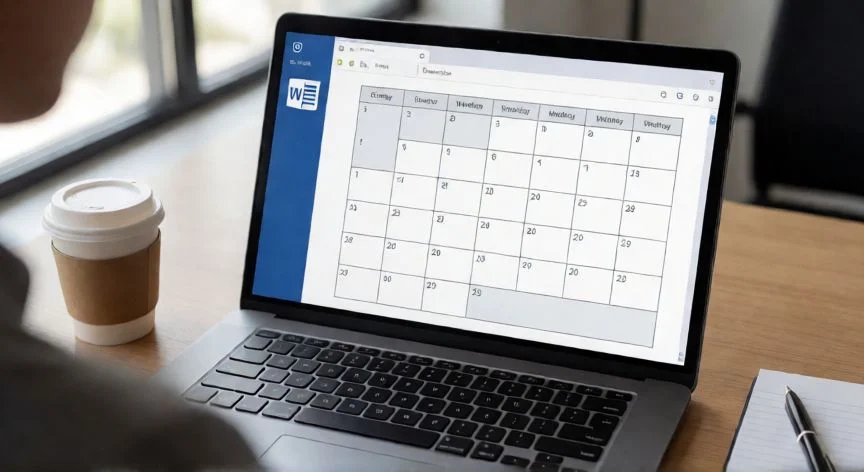
- Plantillas en línea integradas: Abre Word, ve a Archivo > Nuevo, escribe "calendario" en el buscador del panel derecho y pulsa Intro. Aparece una galería; eliges la que te guste, pulsas Crear, se abre un cuadro donde indicas mes y año, aceptas dos avisos y listo.
- Más plantillas / Tablas rápidas: Desde "Más plantillas" en la esquina superior derecha buscas formatos específicos como el calendario horizontal. O bien, en una página en blanco, vas a Insertar > Tabla y seleccionas Tablas rápidas al final del desplegable, donde hay formatos prediseñados que se insertan de un clic.
- Paquetes comunitarios: Autores como Jay Freedman publican archivos ZIP con formatos anual, mensual y de sobremesa. Descargas, extraes, haces doble clic sobre la plantilla, personalizas y guardas como .docx o .dotx.
Como cuando llevo horas en un RPG buscando el punto exacto donde guardar para no perder progreso, en Word hay una regla de oro: guarda la plantilla antes de meter cualquier evento. Archivo > Guardar como plantilla (.dotx). Si contaminas la base con citas personales, cada vez que la reutilices tendrás que borrar a mano todo lo anterior. Lo probé una vez y tardé el doble en limpiar un calendario compartido entre tres departamentos.
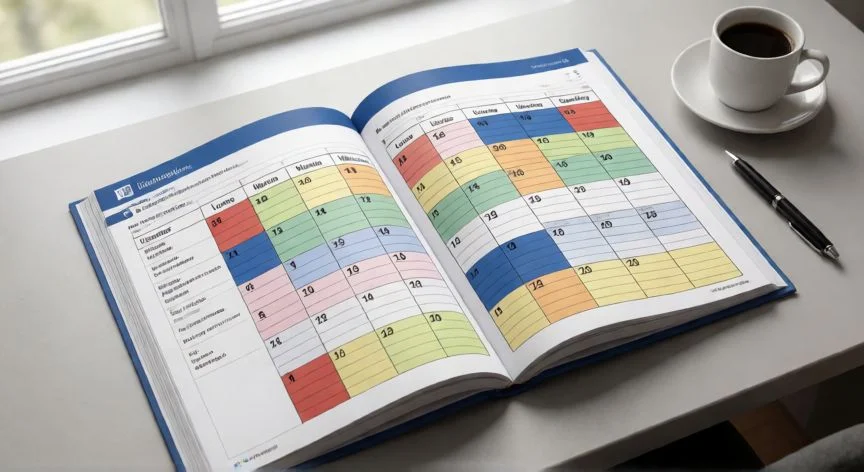
Si el documento tiene macros habilitadas, aparece una pestaña propia llamada "Calendario" con botones para cambiar fechas, tema, colores y fuentes al vuelo. Y en la pestaña Diseño de tabla hay decenas de estilos prediseñados que transforman una cuadrícula aburrida en algo profesional con un solo clic.
“Guarda SIEMPRE como plantilla .dotx antes de añadir eventos. Una plantilla contaminada obliga a borrar citas personales cada vez que se reutiliza.”
Dato clave