Cómo hacer presentaciones en PowerPoint con animaciones profesionales
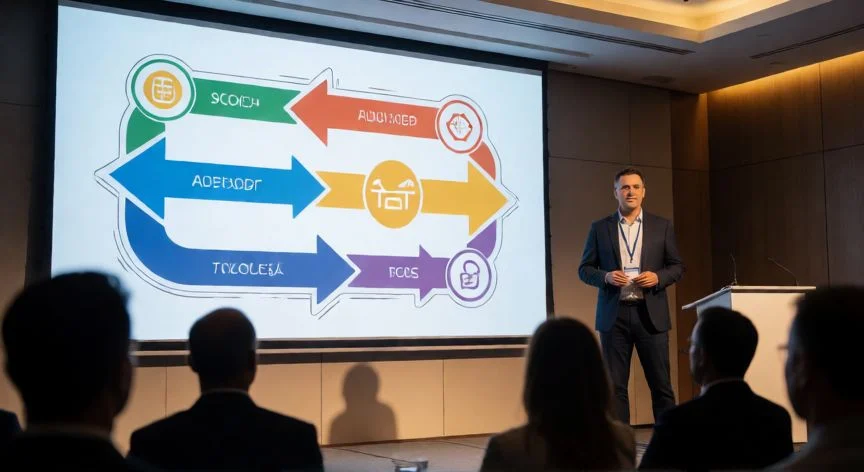
Las presentaciones en PowerPoint con animaciones son una herramienta poderosa para comunicar ideas de forma dinámica y mantener la atención del público. A diferencia de una diapositiva estática, un buen uso de las animaciones permite guiar la mirada del espectador, revelar información de forma progresiva y crear un ritmo narrativo que hace que el mensaje sea más memorable. PowerPoint ofrece tres grandes familias de efectos: Animaciones (para elementos individuales dentro de una diapositiva), Transiciones (entre diapositivas) y Movimiento del objeto (trayectorias prediseñadas).
Para aplicar una animación básica, selecciona el elemento (texto, imagen, forma) y acude a la pestaña Animaciones en la cinta de opciones. Allí verás una galería con efectos como Aplicar, Borrar, Entrada, Salida, Énfasis y Trayectorias. Cada efecto puede configurarse en el panel de Opciones de Animación, donde ajustarás la duración (segundos o fracciones), el retardo (cuánto tiempo espera antes de empezar) y la dirección del movimiento.
Una técnica fundamental es el efecto de aparición progresiva: en lugar de mostrar toda la información de un párrafo a la vez, puedes animar cada viñeta para que aparezca una a una. Esto se logra aplicando la animación Aparecer o Fundido a cada línea de texto por separado y configurando que se active Al hacer clic en el ratón. El resultado es que, como presentador, controlas el ritmo: avanzas la información solo cuando el público está listo para recibirla.
Las transiciones entre diapositivas son el segundo pilar de una presentación animada. En la pestaña Transiciones encontrarás efectos como Empujar, Desplazamiento, Fundido, Cubrir o Revolución 3D. La clave está en la consistencia: elige una o dos transiciones y aplícalas a toda la presentación. Un cambio de diapositiva con un suave fundido de 0,5 segundos transmite profesionalidad; en cambio, alternar entre 20 efectos distintos resulta caótico y distrae del contenido.
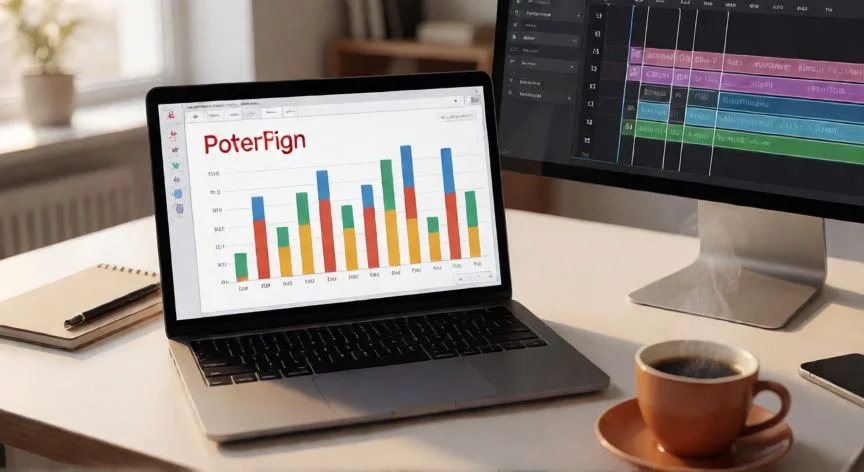
PowerPoint incluye también el Selector de Animaciones, una vista lateral (Panel de Animación) que muestra la secuencia completa de efectos de una diapositiva. Desde ahí puedes reordenar, duplicar o eliminar animaciones, ver la numeración de cada una y comprobar el orden en que se dispararán. Es la herramienta más útil cuando combinas varios efectos en la misma diapositiva y necesitas que aparezcan en un orden concreto.
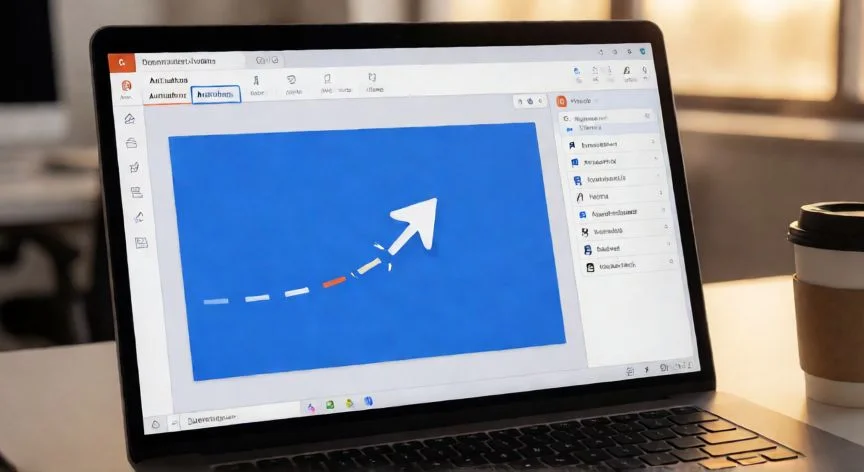
Un recurso poco conocido pero muy efectivo es la animación Mostrar/Saltar movimientos y el uso de Trayectorias personalizadas. Con las trayectorias puedes dibujar a mano alzada el camino que seguirá un objeto (una flecha, un icono, una imagen) por la diapositiva. Esto es ideal para flujos de proceso, mapas o diagramas donde un elemento debe desplazarse de un punto a otro de forma natural.
Para presentaciones más avanzadas, PowerPoint permite combinar múltiples animaciones en un mismo objeto mediante el botón Añadir efecto dentro del Panel de Animación. Por ejemplo, puedes hacer que una imagen entre con un fundido (duración 1 s) y, inmediatamente después, se desplace hacia la derecha (trayectoria lineal, 0,8 s). Al encadenar efectos con retardo cero, se crea una secuencia fluida casi cinematográfica.
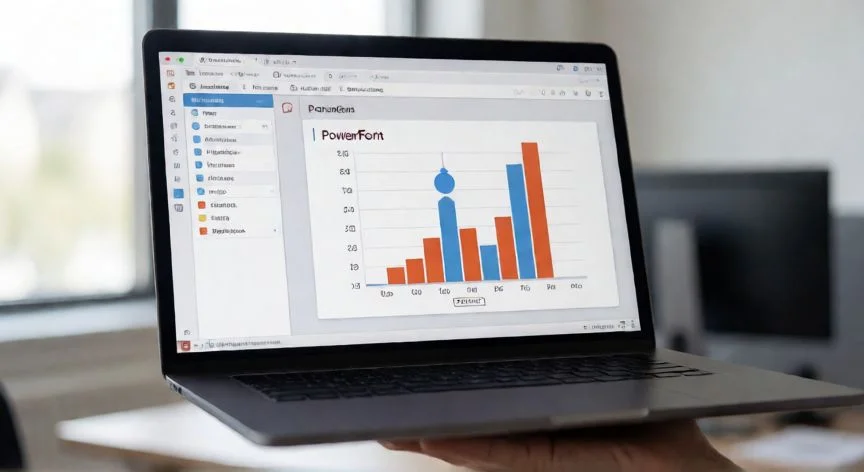
Si tu presentación incluye gráficos o SmartArt, las animaciones se aplican a los elementos internos: barras que crecen desde cero, puntos de datos que aparecen uno a uno, diagramas que se construyen por partes. Esto es especialmente útil en contextos de datos, donde quieres que la audiencia vea cómo se construye la comparativa antes de llegar a la conclusión.
Por último, no olvides la opción Reproducir presentación (F5 o Ctrl+M) para previsualizar el resultado completo. Muchas veces, una animación que en la vista normal parece correcta, al reproducirla revela tiempos demasiado largos, ordenes confusos o efectos que se pisan entre sí. Dedicar dos minutos a una prueba completa ahorra segundos de torpeza frente a tu audiencia.
Para mantener profesionalidad, limita tu presentación a 2-3 tipos de transición y 3-4 tipos de animación. La consistencia visual comunica autoridad más que la variedad de efectos.
Dato clave