
INICIO
tecnologia · microsoft office
presentaciones en powerpoint 3d, Persona creando una presentación PowerPoint con un modelo 3D de trofeo dorado en la diapositiva
tecnologia ·#9337 ·Lectura 5 min

¿Presentaciones en powerpoint 3d?

Respuesta corta

PowerPoint admite modelos 3D en formatos .glb, .gltf, .fbx y .obj directamente desde la pestaña Insertar > Modelos 3D.

01

Cómo crear presentaciones 3D en PowerPoint paso a paso

Las presentaciones 3D en PowerPoint permiten llevar tus diapositivas a un nivel superior de inmersión y profesionalismo. Desde la versión 2016, Microsoft incorporó herramientas nativas de 3D que permiten insertar modelos, aplicar rotaciones, crear textos tridimensionales y agregar efectos de iluminación y materiales. No necesitas software externo: todo se resuelve directamente dentro de la aplicación.

El primer paso es acceder a las herramientas de 3D. En la pestaña Insertar, busca el grupo Ilustraciones y selecciona Modelos 3D. Allí encontrarás una biblioteca integrada con cientos de modelos gratuitos (animales, objetos, edificios, vehículos) que puedes buscar por nombre. Además, puedes cargar tus propios archivos en formato .glb, .gltf, .fbx o .obj desde tu equipo.

Una vez insertado el modelo 3D en la diapositiva, aparecerá como un objeto editable. Al seleccionarlo, se activa la pestaña Formato de forma con opciones específicas: puedes rotarlo en los tres ejes, aplicarle iluminación (estudio, suave, brillante), cambiarle el material (metal, cerámica, mármol, tela) y ajustar la profundidad de la escena. Estos controles hacen que un simple cubo parezca un objeto físico con peso y textura.

Para el texto 3D, selecciona una caja de texto, ve a Formato de forma > Efectos de palabra y elige 3D. Desde ahí puedes definir la profundidad (hacia adelante o hacia atrás), el tipo de bisel, la rotación 3D (perspectiva, paralela, arriba/abajo) y aplicar materiales e iluminación al texto. Un título con bisel suave y metal dorado puede convertirse en el protagonista visual de una portada.

Un recurso avanzado es la cámara 3D (también llamada Escenas 3D en versiones recientes). Al insertar una imagen con fondo transparente (PNG) junto a un modelo 3D, PowerPoint les aplica automáticamente profundidad de campo, perspectiva y luz direccional. Puedes ajustar la distancia entre plano frontal y trasero, el tipo de luz y el ángulo de cámara desde el panel Propiedades de escena.

La animación de objetos 3D es otra faceta clave. En la pestaña Animaciones, los modelos 3D admiten efectos de entrada, salida y énfasis, además de animaciones de rotación continua (giro 360° alrededor del eje Y). Combinar un modelo que rota lentamente con una transición suave entre diapositivas genera un efecto cinematográfico muy impactante en presentaciones presenciales.

Para la coherencia visual, se recomienda no saturar cada diapositiva. Un buen criterio es usar un solo elemento 3D protagonista por slide, con fondos lisos o degradados sutiles que no compitan con el modelo. Los colores de material deben alinearse con la paleta corporativa o temática de la presentación.

Si trabajas con PowerPoint para la Web (PowerPoint Online), ten en cuenta que los modelos 3D se exportan como imágenes estáticas: la interactividad de rotación solo funciona en la aplicación de escritorio. Para presentaciones que se compartirán en la nube, es mejor grabar una presentación en video (Archivo > Exportar > Crear presentación en video) para conservar el movimiento 3D.

Por último, explora la biblioteca de modelos de Microsoft y recursos externos como Sketchfab o Google Poly, donde puedes descargar modelos .glb de alta calidad. Al guardarlos en una carpeta local, los encuentras en Insertar > Modelos 3D > Este dispositivo. Con práctica, podrás construir escenas completas con varios objetos a diferentes profundidades, texto integrado y transiciones fluidas.

La función Escena 3D aplica automáticamente profundidad de campo, perspectiva y luz direccional a imágenes PNG combinadas con modelos 3D.

Dato clave
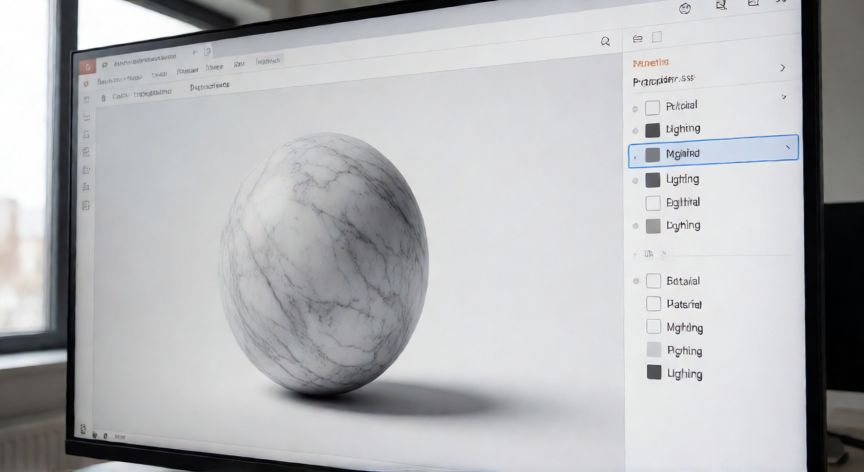

presentaciones en powerpoint 3d, Interfaz de PowerPoint mostrando el panel de propiedades de un modelo 3D de esfera de mármol con opciones de material e iluminación
Imagen

Interfaz de PowerPoint mostrando el panel de propiedades de un modelo 3D de esfera de mármol con opciones de material e iluminación

02

Técnicas, herramientas y consejos para diapositivas con efecto tridimensional

Uno de los errores más comunes al hacer presentaciones 3D es excederse en el número de modelos por diapositiva. PowerPoint puede gestionar decenas de objetos 3D, pero visualmente el resultado se vuelve caótico. La regla práctica es: máximo dos o tres elementos 3D por slide, cada uno con una función clara (ejemplo: un producto central + un icono decorativo + texto 3D de título).

La iluminación es el factor que más transforma la percepción de un modelo. Prueba las siguientes combinaciones:

IluminaciónMaterialUso ideal
Estudio, claraMetal, pulidoPortadas, productos tecnológicos
Suave, ambientalCerámica, mateDiapositivas corporativas
Brillante, direccionalMármol, cristalEventos, lujo, premios

Para dar sensación de profundidad real, coloca elementos en distintos planos: un modelo 3D grande y nítido al frente, y otro más pequeño con ligero desenfoque (efecto viñeta o sombra) hacia el fondo. La herramienta de Escena 3D automatiza parte de esto, pero ajustar manualmente la posición en Z (profundidad) en las Propiedades del formato da un control superior.

El rendimiento también importa. Cada modelo 3D consume recursos de GPU. Si tu presentación supera los 15-20 modelos pesados, PowerPoint puede volverse lento al reproducir. Mitiga esto reduciendo la poligonal de los modelos (usa herramientas como Blender para decimar antes de importar) o sustituyendo los elementos menos importantes por imágenes PNG con sombra.

Un truco profesional: utiliza sombras suaves proyectadas debajo de cada modelo 3D. Se activan en Efectos de forma > Sombra eligiendo una sombra paralela difusa, 50-70% de transparencia. Esto "ancla" el objeto a la diapositiva y evita que flote de forma antinatural.

En cuanto a compatibilidad, los modelos 3D nativos funcionan en PowerPoint 2016, 2019, 2021, 2024 y Microsoft 365 en Windows y macOS. En versiones más antiguas (2013 o anteriores) no hay soporte; la alternativa es usar PowerPoint Designer/Designer con imágenes con perspectiva forzada o incorporar un GIF animado del modelo exportado desde software 3D.

Para cerrar con broche de oro, ensaya la presentación en la pantalla exacta donde se expondrá (proyector, monitor 4K, TV). Los colores de material y la intensidad de la iluminación pueden variar entre monitores. Un ajuste final de contraste y brillo en las propiedades del modelo a menudo resuelve problemas de visibilidad en salas con luz ambiental.

Conclusión

¿presentaciones en powerpoint 3d?

Las presentaciones 3D en PowerPoint son accesibles para cualquier usuario sin necesidad de software adicional, y con la práctica adecuada pueden transformar una presentación plana en una experiencia visual envolvente. La clave está en la moderación: menos modelos, mejor iluminación y coherencia de diseño.

Fuentes: Microsoft Support PowerPoint 3D models, Microsoft Learn 3D scenes, Sketchfab documentation
4.0 / 5 · 60 valoraciones Valorar
Más preguntas de tecnologia
De otras categorías
