
INICIO
ofimatica · microsoft word
powerpoint en diaporama, Profesional presentando una diapositiva de PowerPoint en una sala de conferencias con proyector
ofimatica ·#9191 ·Lectura 5 min

¿Powerpoint en diaporama?

Respuesta corta

F5 inicia la diaporama desde el principio; Shift+F5 la inicia desde la diapositiva actual. Esc la cierra instantáneamente.

01

PowerPoint en Modo Diaporama: Guía Completa para Presentar sin Faltas

El modo diaporama (o modo presentación) de PowerPoint es la vista definitiva donde tu trabajo cobra vida ante la audiencia. A diferencia de la edición, aquí no se modifica contenido: se comunica. Para iniciarlo, la vía más rápida es pulsar la tecla F5 en el teclado, lo que lanzará la presentación desde la primera diapositiva. Si prefieres empezar desde la diapositiva actual, usa Shift + F5. También puedes acceder desde la pestaña Presentación en la cinta de opciones, donde verás botones como "Iniciar desde el principio" y "Iniciar desde esta diapositiva".

Una vez en modo diaporama, la interfaz desaparece por completo y solo ves el contenido a pantalla completa. Para navegar, las opciones más habituales son: la tecla barra espaciadora o el click izquierdo del ratón para avanzar, la tecla Backspace o la flecha izquierda para retroceder, y la tecla Esc para salir de la presentación en cualquier momento. También puedes escribir el número de diapositiva seguido de Enter para saltar directamente a ella (por ejemplo, "7" + Enter te lleva a la diapositiva 7).

Una de las herramientas más subestimadas es el acceso rápido al menú contextual durante la presentación. Si haces click derecho sobre cualquier diapositiva en modo diaporama, se abre un panel con opciones fundamentales: Punta láser (para señalar elementos), Rotulador (para anotar sobre la diapositiva en tiempo real), Rotulador de color, y la opción de "Pantalla en negro" (tecla B) o "Pantalla en blanco" (tecla W) para captar la atención del público o dar una pausa visual.

Desde la pestaña Presentación en la edición, puedes configurar opciones avanzadas: establecer un temporizador por diapositiva para que avance automáticamente, marcar diapositivas ocultas que no se mostrarán en la presentación pero sí en el modo edición, y definir si la presentación se repite en bucle (ideal para kioscos o pantallas de exhibición). También puedes elegir si la presentación se lanza en pantalla completa o en una ventana.

Para presentaciones con varios monitores, PowerPoint permite usar uno como vista del presentador (con notas, próxima diapositiva y temporizador) y el otro como pantalla de proyección. Se activa desde la pestaña Presentación → "Mostrar panel del orador". Esto es esencial en contextos profesionales donde necesitas ver tus apuntes sin que el público los vea.

Un consejo práctico: antes de una presentación importante, haz siempre un ensayo completo con la tecla F5. Revisa transiciones, animaciones de objetos, y verifica que las fuentes y colores se muestran correctamente en la resolución del proyector o pantalla destino. Muchas veces lo que se ve perfecto en 1920x1080 se distorsiona en un proyector de 1280x720.

Si trabajas con animaciones y transiciones, recuerda que en modo diaporama se reproducen tal cual las configuraste. Para detener una animación en curso, simplemente haz click en cualquier parte de la diapositiva. Si una animación tiene un sonido asociado, asegúrate de que los altavoces o la tarjeta de audio del equipo destino funcionan correctamente antes de subir al escenario.

La tecla B pone la pantalla en negro y W en blanco durante la presentación, ideal para captar la atención del público o hacer una pausa.

Dato clave
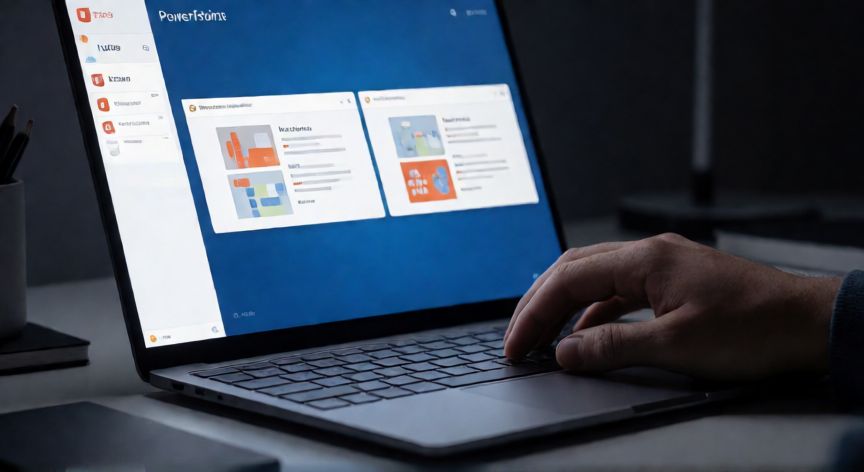

powerpoint en diaporama, Vista del panel del orador de PowerPoint en un portátil durante una presentación
Imagen

Vista del panel del orador de PowerPoint en un portátil durante una presentación

02

Todo sobre el modo presentación de PowerPoint: iniciar, controlar y perfeccionar tu diaporama

Los atajos de teclado en modo diaporama son tu mejor aliado para una presentación fluida. Aquí tienes los esenciales: F5 inicia desde el principio, Shift+F5 desde la actual, Barra espaciadora/→ avanza, Backspace/← retrocede, Esc cierra, B pantalla negra, W pantalla blanca, N abre el cuadro de notas del orador en la pantalla del presentador, y Ctrl+P activa la punta láser. Dominar estos atajos te libera de depender del ratón y te da un control casi total de la presentación con una sola mano.

El panel del orador es una herramienta que transforma las presentaciones presenciales. En el monitor del presentador ves: la diapositiva actual, la siguiente (miniatura), tus notas del orador escritas en la pestaña Notas, y un temporizador con el tiempo transcurrido total y el de la diapositiva actual. Para activarlo, ve a Presentación → marca "Mostrar panel del orador". Es especialmente útil si eres primera vez presentando o si tu discurso es extenso.

Si tu presentación incluye enlaces, videos o elementos interactivos, en modo diaporama estos se activan con click. Un video incrustado se reproducirá con el control de reproducción de PowerPoint (o el reproductor nativo si es un archivo externo). Los hipervínculos a otras diapositivas permiten crear presentaciones no lineales, tipo menú interactivo, donde el presentador decide el orden según las preguntas del público.

Para grabar tu diaporama con audio, PowerPoint (versiones 2019 y Microsoft 365) permite ir a Presentación → "Grabar diapositivas". Esto añade una voz narrada a cada diapositiva y genera un archivo de video MP4 que puedes compartir sin necesidad de que el receptor tenga PowerPoint instalado. Es perfecto para presentaciones asíncronas o formación a distancia.

Un error común es olvidarse de desactivar la presentación en bucle después de configurar un kiosco o pantalla informativa. Si ves que tu presentación se reinicia sola, ve a Presentación → Configurar presentación → desmarca "Repetir hasta Esc". Otro fallo frecuente: las transiciones automáticas con tiempo que hacen que las diapositivas pasen antes de que termines de hablar. Revisa siempre que la casilla "Avanzar diapositiva al hacer clic" esté marcada si prefieres el control manual.

Finalmente, para presentaciones remotamente controladas, puedes usar un emisor de presentación (mínimo con Bluetooth o infrarrojo) que simula las teclas de avanzar/retroceder. La mayoría de los emitores de 10-20€ funcionan perfectamente con PowerPoint y te dan libertad de movimiento frente al público sin estar pegado al ordenador.

Conclusión

¿powerpoint en diaporama?

Dominar el modo diaporama de PowerPoint transforma una simple presentación de diapositivas en una experiencia profesional y controlada. Conocer los atajos de teclado, el panel del orador y las opciones de configuración te permite manejar cualquier imprevisto con soltura y mantener al público enganchado de principio a fin. La clave está en ensayar siempre con F5 antes del evento real.

Fuentes: Microsoft Support PowerPoint, Microsoft Learn, Computer Hope, Superuser, TechTips.net
3.9 / 5 · 45 valoraciones Valorar
Más preguntas de ofimatica
De otras categorías


