INICIO
ofimatica · microsoft word
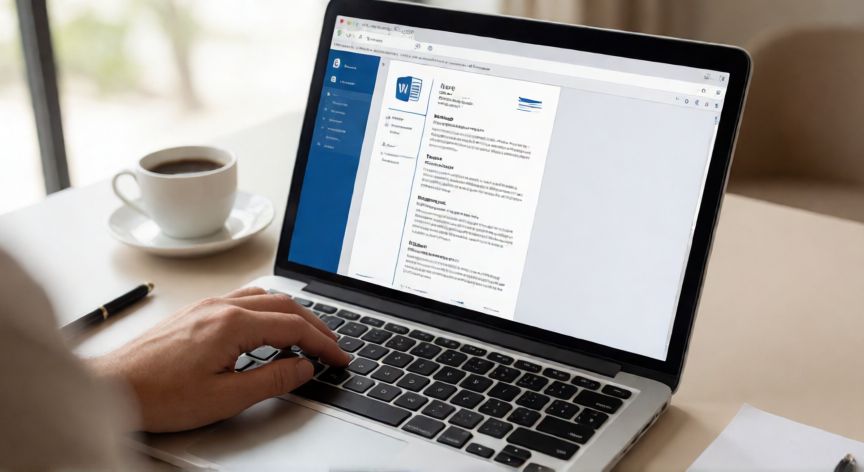
plantillas en word hojas de vida, Persona editando una plantilla de hoja de vida en Microsoft Word desde su portátil
ofimatica ·#8759 ·Lectura 5 min

¿Plantillas en word hojas de vida?

Respuesta corta

Guarda siempre tu hoja de vida final en PDF: Archivo → Guardar como → PDF. Así la maquetación se mantiene idéntica en cualquier dispositivo.

01

Plantillas de Hoja de Vida en Microsoft Word: Cómo Elegirlas y Personalizarlas

Las plantillas de hoja de vida en Microsoft Word son la vía más rápida y accesible para cualquier persona que necesite presentar su currículum de forma profesional. Desde hace varios años, Word incorpora una biblioteca integrada de diseños que puedes abrir directamente desde el programa sin necesidad de buscar archivos externos. Para acceder a ellas, simplemente abres Word, seleccionas Nuevo en la pantalla de inicio y escribes "hoja de vida" o "currículum" en la barra de búsqueda. Verás decenas de opciones organizadas por estilo: minimalistas, corporativas, creativas, con dos columnas, con foto, sin foto, etc.

Lo primero que debes entender es que una plantilla no es un documento terminado: es un esqueleto visual que tú debes rellenar con tu información y, sobre todo, adaptar al puesto al que aplicas. Muchas personas cometen el error de descargar una plantilla bonita pero genérica y enviarla igual a todas las empresas. La clave está en que cada CV debe reflejar las competencias que exige la vacante concreta.

La estructura básica que toda buena hoja de vida debe contener, sin importar la plantilla elijas, es la siguiente:

SecciónQué incluye
Datos personalesNombre completo, teléfono, correo profesional, ciudad, LinkedIn
Perfil profesional2-3 líneas de resumen con tu valor como candidato
Experiencia laboralCargo, empresa, fechas, logros cuantificables
Formación académicaTítulo, institución, año de obtención
HabilidadesTécnicas y blandas relevantes al puesto
Idiomas / CertificacionesNivel (A1-C2), certificaciones vigentes


Al elegir plantilla, considera el sector al que te diriges. Si aplicas a una empresa de ingeniería, banca o sector legal, opta por diseños sobrios, con tipografía serif (Georgia, Cambria) y mucho espacio en blanco. Si tu campo es diseño, marketing o medios, puedes permitirte una plantilla con un acento de color, iconografía ligera o un layout de dos columnas. En Word 2019 y versiones posteriores (Microsoft 365), las plantillas ya traen estilos de párrafo predefinidos, lo que hace que cambiar colores y fuentes sea tan simple como seleccionar Diseño → Colores o Diseño → Fuentes.

Un consejo práctico: antes de empezar a escribir, desactiva la protección de la plantilla. Algunas plantillas traen formas o cuadros de texto bloqueados. Ve a Inicio → Seleccionar → Objetos seleccionables y mueve o elimina los elementos que no necesites. Si una plantilla te resulta incómoda, a veces es más productivo partir de una en blanco y construir tu diseño con tablas invisibles (tablas sin bordes) para alinear bloques de texto con precisión.

En cuanto al formato de exportación, siempre guarda tu hoja de vida final en PDF antes de enviarla por correo o subir a portales de empleo. El PDF garantiza que la maquetación, los colores y las fuentes se vean idénticos en cualquier dispositivo. En Word, ve a Archivo → Guardar como → PDF y verifica que ningún texto se salga de los márgenes ni que la foto quede pixelada.

Si trabajas en un equipo de RRHH o reclutas habitualmente, puedes crear una plantilla maestra en formato .dotx (template) y compartirla con tu equipo. Así todos los candidatos internos usan el mismo formato, lo que facilita la comparación visual durante los filtros.

Por último, recuerda que la hoja de vida tiene un límite ideal de una página si tienes menos de 10 años de experiencia, y máximo dos si tu trayectoria es extensa. Con las plantillas de Word, al usar estilos (Título 1, Título 2, Cuerpo de texto), puedes ajustar el tamaño de fuente y los interlineados desde un solo lugar y todo el documento se reorganiza automáticamente.

La estructura ideal de un CV con menos de 10 años de experiencia cabe perfectamente en una sola página. Máximo dos si tu trayectoria es extensa.

Dato clave


plantillas en word hojas de vida, Hoja de vida impresa en formato PDF sobre escritorio con diseño profesional de dos columnas
Imagen

Hoja de vida impresa en formato PDF sobre escritorio con diseño profesional de dos columnas

02

Guía práctica para crear tu currículum con las plantillas de Word

Personalizar una plantilla de hoja de vida en Word va mucho más allá de cambiar el nombre y el teléfono. La adaptación estratégica es lo que separa un CV que se descarta en cinco segundos de uno que logra entrevista. Empieza leyendo la descripción del puesto y subraya las tres o cuatro competencias clave que mencionan. Luego, esas mismas palabras y expresiones deben aparecer en tu perfil profesional y en tus descripciones de experiencia. Si piden "gestión de equipos de más de 10 personas", no escribas simplemente "lideré un equipo"; escribe "Gestión de equipos de 12 personas en proyectos de transformación digital, reduciendo el tiempo de entrega un 18%".

En Word, la herramienta Estilos es tu mejor aliada para mantener coherencia. Si cambias el tamaño del "Título 1" a 14 pt en negrita y color oscuro, todos los encabezados de sección se actualizan al instante. Evita usar el atajo de teclado Ctrl+E para centrar títulos; es mejor asignar ese alineamiento directamente al estilo para que se mantenga aunque insertes contenido nuevo.

Sobre la fotografía: en muchas plantillas hay un recuadro circular o rectangular reservado para ella. Si decides incluirla, usa una foto de fondo neutro, con buena iluminación y sonrisa ligera. Word permite redondear esquinas o recortar en círculo mediante Formato de imagen → Recortar → Forma. Si el puesto es en Latinoamérica (Colombia, México, Argentina) la foto sigue siendo habitual; si aplicas a Europa del Norte o al sector tecnológico anglosajón, lo más profesional es omitirla.

Un truco que pocos conocen: las plantillas de Word permiten insertar campos dinámicos. Si compartes tu plantilla con un familiar o amigo para que te ayude a llenarla, puedes proteger el documento dejando editables solo los campos de texto mediante Revisar → Restringir edición → Permitir solo relleno de formularios. Así la estructura y la maquetación no se desconfiguran.

Para quienes necesitan una hoja de vida en dos idiomas (español e inglés), la mejor práctica es duplicar el documento, traducir el contenido y cambiar la fuente a una que tenga buen soporte de ambos alfabetos. Calibri y Segoe UI funcionan bien; evita tipografías decorativas que no tienen versión italiana o francesa completa.

Finalmente, antes de enviar tu CV, haz una revisión en vista de impresión (Ctrl+P). A veces un texto que se veía perfecto en pantalla se trunca en la página impresa. Asegúrate de que los márgenes estén en 2 cm como mínimo y que no haya viudas u huérfanas en los encabezados de sección (una línea suelta al final de página con solo el título). Con estos ajustes, tu hoja de vida pasará de ser un documento cualquiera a una presentación visual limpia que refleja profesionalismo desde el primer vistazo.

Conclusión

¿plantillas en word hojas de vida?

Las plantillas de hoja de vida en Word te dan una base sólida en minutos, pero el valor real está en cómo personalizas cada sección para que refleje tu trayectoria y encaje con la vacante específica. Elige un diseño sobrio para sectores formales, adapta el lenguaje a las palabras clave del anuncio, exporta en PDF y revisa en vista de impresión antes de enviar. Con estos pasos conviertes una plantilla genérica en tu mejor carta de presentación.

Fuentes: Microsoft Support (soporte.microsoft.com), LinkedIn Learning, Recruiters.com
4.5 / 5 · 56 valoraciones Valorar
Más preguntas de ofimatica
De otras categorías
