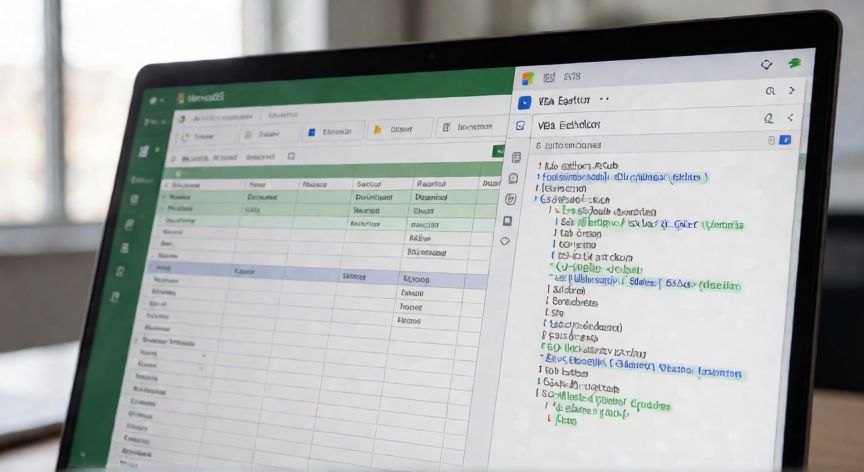
Macros en Excel 365: cómo automatizar tareas con VBA
Las macros en Excel 365 son secuencias de instrucciones escritas en el lenguaje VBA (Visual Basic for Applications) que permiten automatizar tareas repetitivas dentro de la hoja de cálculo. En lugar de realizar manualmente operaciones como formatear celdas, generar informes, mover datos entre hojas o calcular valores complejos, una macro ejecuta todo el proceso con un solo clic o un atajo de teclado.
Para trabajar con macros en Excel 365, primero debes asegurarte de que la barra de Programador esté visible. Ve a Archivo → Opciones → Personalizar cinta y marca la casilla Programador en el panel derecho. Esto añadirá herramientas esenciales como Grabar macro, Editar macros y el acceso directo al Editor de VBA (atajo Alt + F11).
El primer paso para cualquier usuario es la función Grabar macro, disponible en la pestaña Programador. Al iniciar la grabación, Excel captura cada acción que realices (clics, fórmulas, formateo) y la convierte automáticamente en código VBA. Es ideal para principiantes que quieren entender la estructura del código sin saber escribirlo desde cero. Una vez finalizada la grabación, puedes editar el código generado en el editor VBA para ajustarlo.
El Editor de VBA es el entorno de desarrollo integrado (IDE) donde se escribe y modifica el código de las macros. Al abrirlo con Alt+F11, verás tres paneles: la ventana de proyecto (árbol de módulos y hojas), la ventana de código (donde escribes) y la ventana de propiedades. Las macros se guardan en módulos estándar (Module1, Module2…) o en módulos de hoja (Sheet1, Sheet2…).
Un ejemplo básico de macro para formatear una celda sería:
| Línea | Código VBA | Función |
|---|---|---|
| 1 | Sub FormatearTitulo() | Inicia la macro |
| 2 | With Range("A1") | Selecciona la celda A1 |
| 3 | .Font.Bold = True | Hace negrita |
| 4 | .Font.Size = 14 | Tamaño 14 |
| 5 | .Interior.Color = RGB(0, 112, 192) | Fondo azul |
| 6 | End With | Cierra el bloque |
| 7 | End Sub | Finaliza la macro |
En Excel 365, las macros se guardan en archivos con extensión .xlsm (Libro de Excel habilitado para macros). Si intentas guardar una macro en un archivo .xlsx normal, Excel te advertirá de que se perderá la funcionalidad. Los archivos .xlam son complementos que pueden contener múltiples macros reutilizables.
Un aspecto crítico es la seguridad. Excel 365 incorpora un centro de confianza que permite configurar el nivel de seguridad de macros: Alto (se desactivan todas salvo las firmadas), Medio (pregunta antes de ejecutar) o Bajo (se ejecutan sin aviso, no recomendado). Para habilitar macros en un archivo específico, ve a Archivo → Información → Habilitar ediciones cuando aparezca la barra amarilla de advertencia.
Las macros también pueden vincularse a botones de formulario (Insertar → Formulario → Botón) o a atajos de teclado personalizados. En la ventana Editar macro, el campo Atajo de tecla permite asignar una combinación como Ctrl+Shift+F. El botón de formulario se asocia a la macro en su propiedad OnAction o mediante una macro de diseño con el mismo nombre del botón.
Para depurar, utiliza las sentencias Debug.Print (muestra en el Inmediata), Stop (interrumpe la ejecución) y el menú Debug → Step Into (F8) para avanzar línea a línea. El Inspector de objetos (Ctrl+G) muestra los valores de las variables en tiempo real, lo que acelera enormemente la identificación de errores.
Las macros solo se guardan en archivos .xlsm o .xlam; un archivo .xlsx estándar eliminará todo el código VBA al guardar.
Dato clave