

INICIO
ofimatica · microsoft powerpoint
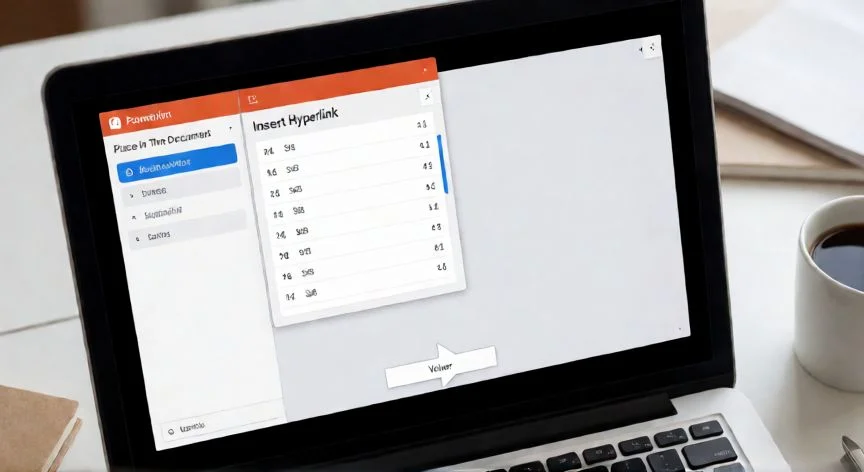
como poner hipervínculos en powerpoint de una diapositiva a otra, Pantalla de portátil con presentación de PowerPoint mostrando un hipervínculo azul subrayado
ofimatica ·#9385 ·Lectura 6 min. · Redactor: Gonzalo E.Garcia

🔗 ¿Cómo enlazar diapositivas en PowerPoint?

Respuesta corta
Verificado
Redactado por Humanos!

Ctrl+K (Windows) o Cmd+K (Mac) abre el cuadro de hipervínculo al instante sobre cualquier objeto seleccionado

01

Mis trucos para saltar de una diapositiva a otra en PowerPoint sin volverte loco

He pasado buena parte de mi vida laboral montando presentaciones, y te juro que las primeras veces perdía minutos preciosos pulsando la flecha hacia atrás una y otra vez solo para recuperar una diapositiva que ya había mostrado. Lo que hoy parece una tontería, en su momento fue una revelación: PowerPoint tiene un sistema de hipervínculos internos que convierte cualquier mazo de cincuenta láminas en una navegación ágil tipo menú interactivo. Y lo mejor es que no necesitas instalar nada extra.


Antes de entrar en el proceso, conviene tener claro hacia dónde quieres apuntar. PowerPoint admite cuatro destinos: una URL externa que abre el navegador, otra diapositiva dentro de la misma presentación (ya sea por número o por título), un archivo independiente como un PDF, un Word o incluso otro .pptx, y una dirección de correo electrónico que lanza tu cliente de mensajería. Definir el destino antes de empezar te ahorra un montón de trabajo de retroceso posterior.


Un detalle que me sorprendió cuando empecé a usar esto a fondo: PowerPoint marca automáticamente todas las diapositivas. No hay que configurar nada previo, no hay que activar numeración especial ni crear marcadores manuales. Algo tan simple como eso, y durante años no lo supe. Al presentar, basta con un clic sobre el enlace para saltar al instante a la lámina de destino.


Con el tiempo, en proyectos donde tenía que manejar documentos muy extensos para clientes, descubrí que los hipervínculos internos son la columna vertebral de cualquier presentación no lineal. Un menú principal que lleva a secciones, un recorrido tipo «elige tu propio camino», una batería de preguntas frecuentes donde saltas directo a la respuesta concreta… todo eso se sostiene sobre Ctrl+K y unos pocos clics más.


Y un apunte que siempre comento cuando alguien me dice «el enlace no funciona»: en vista Normal, un clic simple solo selecciona el objeto. Tienes que usar Ctrl+clic para seguirlo mientras editas. Es comportamiento por diseño, no un fallo.


PASOS CONCRETOS para enlazar una diapositiva con otra dentro de la misma presentación:

  • 1º Selecciona el texto, la forma o la imagen que actuará como hipervínculo. Si es texto, resalta solo las palabras concretas, no toda la caja, para que el ancla quede precisa.

  • 2º Abre el cuadro de inserción: cinta de opciones → Insertar → Vínculo; o clic derecho sobre el objeto → Vínculo/Hipervínculo; o directamente Ctrl+K (Windows) / Cmd+K (Mac). Los tres métodos abren el mismo cuadro.

  • 3º En el panel izquierdo, bajo «Vincular a», elige «Lugar de este documento» en Windows, «Este documento» en macOS o «Esta presentación» en PowerPoint para la web. En algunas versiones aparece como «Documento actual».

  • 4º En el listado central «Seleccionar un lugar de este documento», expande «Títulos de las diapositivas» si es necesario y elige la diapositiva de destino, localizándola por título o por orden.

  • 5º Edita «Texto para mostrar» si quieres que el enlace se vea con otras palabras, y rellena «Información en pantalla» para definir el tooltip que aparece al pasar el cursor (muy útil para accesibilidad y para etiquetar botones).

  • 6º Pulsa Aceptar (o Insertar en la web). El texto pasa a azul subrayado; las formas e imágenes no cambian, así que añadeles un borde sutil o un icono que indique interactividad.

  • 7º Prueba sin salir del editor: clic derecho → «Abrir hipervínculo». La comprobación definitiva es en modo Presentación con F5 o Shift+F5 para arrancar desde la diapositiva actual, pulsando cada enlace uno por uno.

“En vista Normal, un clic solo selecciona; necesitas Ctrl+clic para seguir el enlace durante la edición”

Dato clave
como poner hipervínculos en powerpoint de una diapositiva a otra, Mano haciendo clic en un botón de navegación Home en una presentación no lineal
Imagen

Mano haciendo clic en un botón de navegación Home en una presentación no lineal

02

Del clic al enlace: lo que nadie te explica antes de presentar ante un público

Cuando trabajé en arquitectura de sistemas y tuve que preparar sesiones de formación muy largas para equipos dispersos, monté una presentación con más de ochenta diapositivas y una tabla de contenidos interactiva en la portada. Recuerdo perfectamente el día que entendí que los botones de acción me iban a cambiar la vida para ese tipo de eventos tipo quiosco donde nadie pasa las diapositivas por ti.


Para una estructura no lineal sólida, mi rutina siempre es la misma: creo una diapositiva de tabla de contenidos que enumera las secciones principales. Sobre cada título aplico Ctrl+K, elijo «Lugar de este documento» y apunto a la diapositiva correspondiente, repitiendo para cada bloque. Como cierre del esquema, en la última lámina de cada sección añado un pequeño botón con la leyenda Home que vincula de nuevo a la diapositiva 1. Así puedo saltar a cualquier apartado bajo demanda sin retroceder diapositiva a diapositiva.


Y aquí entra la alternativa que muchos desconocen: los botones de acción, que están en Insertar → Formas → Botones de acción (abajo del todo en la galería). Al arrastrar para dibujar uno se abre automáticamente el cuadro «Configuración de acciones», donde marcas «Hipervínculo a» y eliges Diapositiva siguiente, anterior, última o una concreta por número.


La diferencia clave frente a un hipervínculo ordinario es que los botones de acción pueden reaccionar al paso del ratón sin necesidad de clic, y además disparar sonidos o ejecutar macros. En mis proyectos de señalización digital y quioscos interactivos, esa capacidad de «hover» era justo lo que necesitábamos para que el usuario se orientara sin instrucciones escritas.


También es posible enlazar a otras presentaciones o destinos externos. Seleccionando «Archivo o página web existente» puedes apuntar a otro .pptx y, con el botón Marcador, señalar una diapositiva concreta dentro de ese archivo. O escribir una URL directa en el campo Dirección, o usar «Dirección de correo electrónico» para lanzar un borrador de mail con asunto predefinido.


Una recomendación que me ha ahorrado más de un disgusto en presentaciones móviles: mantén todos los archivos vinculados en la misma carpeta que el .pptx. PowerPoint guarda rutas relativas, así que al mover la presentación a otro equipo o USB, las rutas se rompen. Si no puedes garantizarlo, incrusta el archivo o sustituye el enlace por una URL en la nube.


Para editar o quitar un enlace después: clic derecho → Editar vínculo para cambiar destino, o Quitar vínculo para eliminarlo. El texto permanece pero pierde el subrayado azul; si el color molesta, reformatea desde Inicio → Color de fuente, o quita el subrayado con Ctrl+U (cambio a nivel de carácter que no borra el enlace). Para cambiar el color de todos los enlaces a la vez: Diseño → Variantes → Colores → Personalizar colores, tocando las muestras «Hipervínculo» e «Hipervínculo visitado».


Un consejo final de uso profesional: evita mostrar URLs crudas en el texto, se parten entre líneas y se ven desordenadas. Usa un texto de visualización corto tipo «Ver informe» y oculta la dirección detrás. Y mantén los botones de navegación siempre en la misma esquina, idealmente a través de patrones de diapositiva, para que la audiencia sepa dónde mirar sin buscar.


Todo esto aplica a PowerPoint 2010 en adelante, incluidos Microsoft 365, 2024, 2021 y 2019 en Windows y Mac, y también PowerPoint para la web. En iOS y Android solo se admiten hipervínculos con URL, así que para enlaces internos o personalización avanzada conviene la versión de escritorio o la web.

Conclusión:

¿como poner hipervínculos en powerpoint de una diapositiva a otra?

Yo siempre insisto en una idea cuando alguien me dice que «el hipervínculo no funciona»: los enlaces solo se activan de verdad en Modo de presentación o en Vista de lectura, no en la vista Normal ni en la de esquema. En la vista Normal un clic simple únicamente selecciona el objeto y hay que recurrir a Ctrl+clic para seguir el enlace. Es comportamiento por diseño y, créeme, es la causa número uno de esa frustración tan común. La segunda trampa habitual son las rutas relativas: si mueves la presentación a otra máquina sin llevar los archivos vinculados en la misma carpeta, todo se rompe. Así que lo que yo hago siempre es trabajar con una carpeta contenedora y desplazarme con ella como unidad, o directamente incrustar lo que pueda incrustar. Es complicado dar una sola receta universal porque depende mucho del tipo de presentación y del destino final, pero si interiorizas Ctrl+K, «Lugar de este documento» y el modo F5 para probar, tienes el 90% del camino recorrido.

Fuentes: 1º Support.microsoft.com, 2º Support.microsoft.com, 3º Ppt-design.com, 4º WikiHow.com, 5º Practical-tips.com
IMAGEN1-AUTOR:Nexuscurioso|Licencia:Todos los derechos reservados|Url:---
IMAGEN2-AUTOR:Nexuscurioso|Licencia:Todos los derechos reservados|Url:---
Redacción: Gonzalo E.Garcia · Actualizado en: 18/11/2026
Valoración para Respuesta Valoración para Respuesta Valoración para Respuesta Valoración para Respuesta Valoración para Respuesta Valoración para Respuesta Valoración para Respuesta Valoración para Respuesta Valoración para Respuesta Valoración para Respuesta
4.2 / 5 · 50 valoraciones Valorar

¿Tienes algo que aportar? Envíanos tu respuesta

Mis trucos de años para poner un enlace en PowerPoint sin volverte loco Mis trucos de años para poner un enlace en PowerPoint sin volverte loco Pegar un link en PowerPoint sin perder la cabeza: mi guía rápida Pegar un link en PowerPoint sin perder la cabeza: mi guía rápida
¿Quieres ver más respuestas sobre como poner hipervínculos en powerpoint de una diapositiva a otra?