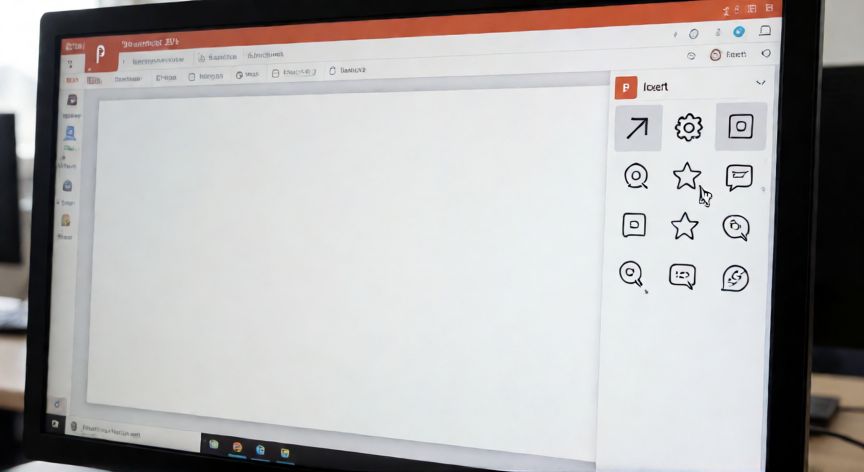
Cómo insertar iconos en PowerPoint 2016
Insertar iconos en PowerPoint 2016 es una tarea sencilla que puede realizarse de varias formas dependiendo de la versión exacta que tengas instalada y de los updates aplicados. A continuación te detallo todos los métodos disponibles, ordenados del más directo al más flexible.
Método 1: Pestaña Insertar → Iconos (versiones actualizadas). Ve a la pestaña Insertar en la cinta de opciones. Busca el grupo Ilustraciones. En las versiones de PowerPoint 2016 que han recibido las actualizaciones de Office, verás un botón llamado Iconos junto a Formas, Ilustraciones y SmartArt. Al hacer clic se abre un panel lateral derecho con una biblioteca de iconos de línea (estilo Fluent/Material Design). Puedes escribir una palabra clave en el campo de búsqueda (por ejemplo, "llave", "correo", "gráfico") o navegar por categorías como "Comunicación", "Negocios", "Tecnología" o "Medios". Al hacer clic sobre un icono se inserta en la diapositiva activa.
Método 2: Símbolos Unicode. Si tu versión de PowerPoint 2016 no incluye el botón Iconos, puedes usar Insertar → Símbolo. Esto abre una ventana con miles de caracteres Unicode (emojis, flechas, signos matemáticos, pictogramos). Busca en la pestaña "Caracteres" o por nombre. Una vez insertado, el símbolo se comporta como texto y puedes cambiar su tamaño, color y fuente. Es útil para iconos sencillos como ✓, ★, ⚙, ♻, ☀, etc.
Método 3: Imágenes PNG o SVG. Descarga iconos en formato PNG con fondo transparente o SVG desde bancos gratuitos como Flaticon, Noun Project o The Noun Project. Luego ve a Insertar → Imagen → Imágenes de este equipo y selecciona el archivo. Ventajas: control total sobre color (con SVG), escalado sin pérdida y estilos variados. Desventaja: necesitas una fuente externa.
Método 4: Formas básicas de PowerPoint. En Insertar → Formas tienes más de 200 formas geométricas, flechas, símbolos y figuras que pueden combinarse para crear iconos simples: un círculo + una línea para un usuario, un rectángulo + línea diagonal para una prohibición, etc. Selecciona varias formas y usa Formato → Grupo para tratarlas como un único objeto.
Método 5: Copiar desde fuentes web o apps. En Windows 10/11 puedes presionar Win + ; para abrir el panel de emojis y símbolos, copiarlo y pegarlo directamente en la diapositiva. También puedes copiar un icono SVG desde una web y pegarlo en PowerPoint (en versiones compatibles con SVG).
Personalización del icono insertado: Una vez en la diapositiva, selecciona el icono y en la pestaña Formato (o Formato de forma) puedes modificar: color de relleno, color de línea/borde, grosor de trazo, tamaño (arrastre con Ctrl para mantener proporción), rotación, sombras, reflejos y efectos 3D. Para iconos de la biblioteca integrada puedes cambiar el grosor de línea y el color de una sola pasada.
Consejo de diseño: Mantén un estilo coherente. Si usas iconos de línea, no mezcles con iconos rellenos. Limita a 2 colores máximo para los iconos de toda la presentación y alinea siempre los iconos con el texto adyacente usando las guías de alineación (Formato → Alinear).
Tabla rápida de métodos:
| Método | Disponibilidad | Flexibilidad |
|---|---|---|
| Insertar → Iconos | 2016 con updates / O365 | Alta (biblioteca integrada) |
| Símbolo Unicode | Todas las versiones | Media (solo texto) |
| Imagen PNG/SVG | Todas las versiones | Máxima (estilo libre) |
| Formas nativas | Todas las versiones | Media (iconos simples) |
Si tu versión no tiene el botón Iconos, usa Insertar → Símbolo (Unicode) o Insertar → Imagen con archivos PNG/SVG descargados de bancos gratuitos.
Dato clave