INICIO
ofimatica · microsoft excel
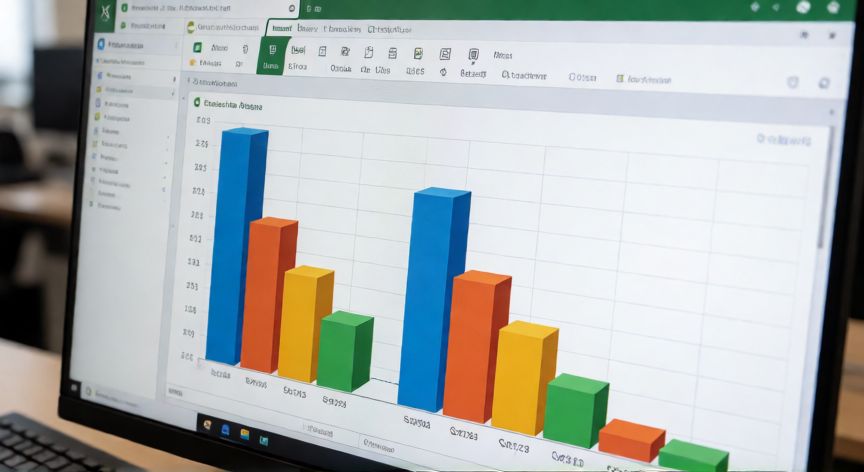
graficos en excel 3d, Pantalla de Excel mostrando un gráfico 3D de columnas con datos de ventas por trimestre
ofimatica ·#8673 ·Lectura 5 min

¿Graficos en excel 3d?

Respuesta corta

Los gráficos 3D en Excel permiten hasta 6 series de datos visibles sin perder legibilidad; más allá de eso, la superposición visual resta claridad al mensaje.

01

Gráficos 3D en Excel: Cómo Crearlos y Personalizarlos Paso a Paso

Los gráficos 3D en Excel son representaciones visuales de datos que incorporan un eje vertical (Z), profundidad (Y) y amplitud (X), permitiendo visualizar la información con una tercera dimensión que aporta perspectiva y volumen al análisis. A diferencia de los gráficos 2D tradicionales, estas representaciones tridimensionales facilitan la comprensión de volúmenes, tendencias espaciales y comparaciones entre múltiples series de datos de forma más intuitiva para el espectador. Para insertar un gráfico 3D en Excel, primero selecciona el rango de celdas que contiene tus datos, incluyendo encabezados de filas y columnas. A continuación, dirígete a la pestaña Insertar en la cinta de opciones y haz clic en el grupo Gráficos. Allí verás varias categorías: barras 3D, columnas 3D, líneas 3D, superficies 3D, anillos 3D, burbujas 3D y dispersión 3D. Cada una se adapta a un tipo de análisis distinto. Tip importante: antes de crear el gráfico, asegúrate de que tus datos estén organizados en tablas bien estructuradas con una fila o columna para cada serie. Excel interpreta las filas como categorías y las columnas como series, por lo que la disposición afecta directamente a cómo se renderiza la tercera dimensión. Los tipos de gráficos 3D más utilizados en Excel son los siguientes:

TipoUso principalEjemplo de dato
Columnas 3DComparar magnitudes entre categoríasVentas por trimestre y producto
Barras 3DComparar valores en horizontal con profundidadPresupuesto por departamento
Líneas 3DMostrar tendencias con separación visualEvolución de temperatura mensual
Superficie 3DRepresentar terreno o calor de datosDistribución geográfica de temperatura
Anillo 3DMostrar proporción con efecto volumenParticipación de mercado por año
Burbuja 3DCorrelación con tamaño adicionalInversión vs. retorno por empresa
Una vez insertado, el gráfico aparece en una hoja de gráfico o en la hoja de cálculo con herramientas contextuales activadas: pestañas Diseño de gráfico, Formato y Presentación 3D. En la última, puedes rotar la vista en 3D, ajustar la inclinación, el ángulo de perspectiva y la profundidad de la pared. Personalización de la perspectiva 3D: haz clic derecho sobre el área del gráfico y selecciona Formato de área del gráfico. En el panel lateral encontrarás deslizadores para Inclinación hacia abajo/arriba, Rotación (giro horizontal) y Profundidad de la pared. Ajusta estos valores hasta encontrar el ángulo donde los datos sean más legibles sin superposiciones excesivas. Un error común es usar gráficos 3D para datos que no requieren profundidad real. Si solo comparas dos o tres series, un gráfico 2D suele ser más claro. Los 3D brillan cuando tienes matrices de datos bidimensionales (fila × columna) donde la tercera dimensión representa una magnitud numérica real. Para hacer el gráfico más profesional, aplica un estilo de gráfico predefinido desde la pestaña Diseño, modifica los colores de cada serie desde Formato → Estilo de datos, y añade etiquetas de datos o valores de datos haciendo clic derecho sobre la serie y eligiendo Insertar etiquetas de datos. Finalmente, recuerda que en las versiones más recientes de Excel (2019, 365, 2021) los gráficos 3D mantienen la misma mecánica, aunque la interfaz ha cambiado ligeramente. Si usas Excel para la web, la edición de gráficos 3D está limitada; necesitas la aplicación de escritorio para rotar y ajustar la perspectiva completa.

Para rotar un gráfico 3D en Excel: clic derecho → Formato de área del gráfico → deslizadores de Inclinación y Rotación, o arrastra el controlador circular con doble clic sobre el gráfico.

Dato clave
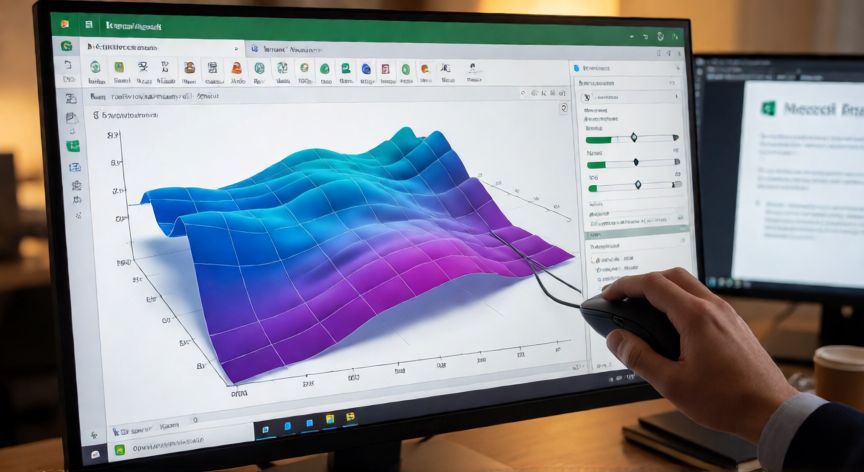

graficos en excel 3d, Persona rotando un gráfico de superficie 3D en Excel usando el panel de formato
Imagen

Persona rotando un gráfico de superficie 3D en Excel usando el panel de formato

02

Todo sobre los gráficos tridimensionales de Microsoft Excel

Rotación y vista 3D interactiva: una de las ventajas más potentes de los gráficos 3D en Excel es la capacidad de interactuar con ellos. Al hacer doble clic sobre el gráfico en una hoja de gráfico, puedes arrastrar el controlador de rotación que aparece como un pequeño icono circular. Esto te permite girar toda la perspectiva en tiempo real y encontrar el ángulo donde las columnas o barras no se superponen entre sí. En la pestaña Presentación 3D encontrarás controles numéricos precisos: Ángulo de visión en X (rotación horizontal, de -90° a 90°), Ángulo en Y (inclinación vertical) y Profundidad de la pared (separación visual entre series en la dimensión Z). Para una presentación ejecutiva, un ángulo típico es 20° en X y 15° en Y, lo que da profundidad sin distorsionar la lectura. Mejores prácticas para gráficos 3D legibles:
• Limita el número de series a un máximo de 4-6; más que eso genera ruido visual.
• Usa colores contrastantes para cada serie, evitando paletas con tonos demasiado parecidos.
• Activa las líneas de cuadrícula en el eje Z solo si es necesario para lectura precisa.
• Evita el efecto de "superficie 3D con muchos picos" si los datos no son continuos; usa columnas discretas en su lugar.
• Añade un título descriptivo y etiquetas de eje claras (X, Y, Z) para que el lector identifique qué dimensión representa qué variable. Exportar y compartir: cuando termines, puedes exportar el gráfico como imagen PNG o EMF (Archivo → Guardar como → elegir tipo de archivo) para insertarlo en PowerPoint o documentos. También puedes copiarlo directamente con Ctrl+C / Ctrl+V manteniendo la interactividad si lo pegas en otra hoja de Excel. Si necesitas animar el gráfico para una presentación, la opción más simple es copiar el gráfico a PowerPoint y usar la función Animación → Aparición por serie, haciendo que cada barra o columna aparezca secuencialmente. Esto genera un efecto de construcción 3D muy impactante en reuniones. Para los usuarios avanzados, existe la opción de programar la rotación 3D mediante VBA (Visual Basic for Applications). Con un sencillo bucle que modifica la propiedad RotationX y RotationY del objeto Chart, puedes crear una animación de giro continuo del gráfico en una presentación o en una hoja de cálculo interactiva.

Conclusión

¿graficos en excel 3d?

Los gráficos 3D en Excel son una herramienta visual poderosa cuando se usan con criterio: ideales para matrices de datos bidimensionales, comparaciones volumétricas y presentaciones ejecutivas que requieren impacto visual. La clave está en moderar la complejidad, elegir el tipo 3D adecuado (columnas, superficie, burbuja) y ajustar la perspectiva para maximizar la legibilidad. Con los controles de rotación, colores y etiquetas disponibles en las pestañas Formato y Presentación 3D, cualquier usuario puede pasar de una tabla plana a una visualización tridimensional profesional en menos de dos minutos.

Fuentes: Microsoft Support Excel, Microsoft Learn, ExcelJet
4.3 / 5 · 45 valoraciones Valorar
Más preguntas de ofimatica
De otras categorías


