Cómo establecer el tamaño carta en Microsoft Word
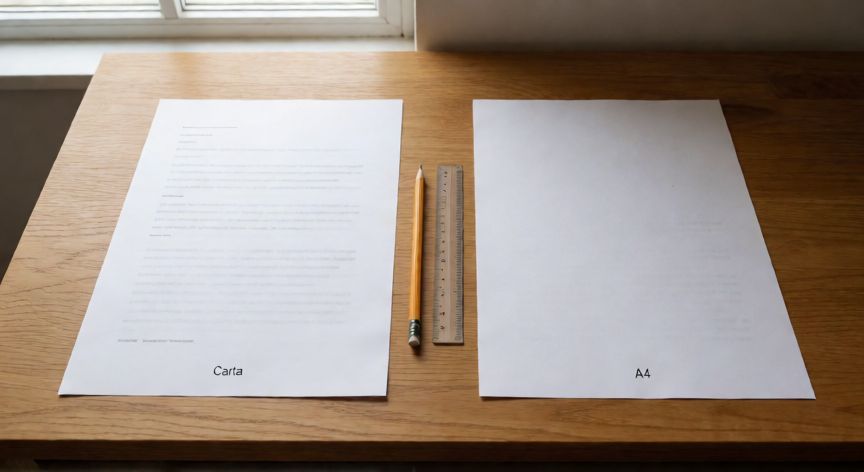
El tamaño carta (Letter) es el formato de papel más utilizado en América del Norte, con unas medidas de 8,5 x 11 pulgadas (21,59 cm x 27,94 cm). En Microsoft Word, este tamaño se configura de forma rápida y directa a través de las opciones de diseño de página, y es el predeterminado en las versiones en inglés del programa. Si trabajas en una versión en español o latinoamericana, es muy probable que tu documento esté configurado por defecto en tamaño A4 (21 x 29,7 cm), por lo que tendrás que cambiarlo manualmente.
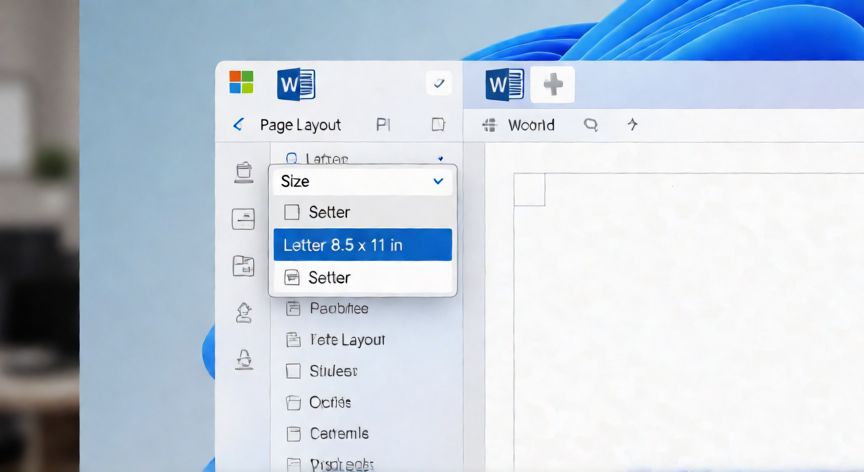
Para cambiar el tamaño de la página a carta en Word para Windows, sigue estos pasos: haz clic en la pestaña Diseño de página (Page Layout) en la cinta de opciones superior. Dentro de esa pestaña, busca el grupo Configurar página y haz clic en la opción Tamaño. En el menú desplegable verás varias opciones predefinidas, entre ellas Carta (8,5 x 11 pulgadas). Selecciónala y el documento se actualizará de inmediato.
Si no ves la opción directamente, también puedes acceder a través del icono pequeño (flecha diagonal) que aparece en la esquina inferior derecha del grupo Configurar página. Esto abrirá el cuadro de diálogo Configurar página, donde en la pestaña Papel podrás seleccionar Carta del desplegable de tamaño y definir también la orientación (vertical o horizontal) y los márgenes (superior, inferior, izquierdo y derecho).
En Word para Mac, el proceso es prácticamente idéntico: ve a Disposición (o Diseño de página) > Tamaño > Carta. En versiones más antiguas de Word 2011 o 2016 para Mac, la ruta puede ser Archivo > Tamaño de página.
Un aspecto importante a considerar son los márgenes. El tamaño carta en Estados Unidos suele utilizarse con márgenes de 1 pulgada (2,54 cm) en los cuatro lados, que es la configuración estándar de Word. Sin embargo, según las normas de tu institución o editor, podrías necesitar márgenes distintos, como 3 cm a la izquierda para encuadernación. Para ajustar los márgenes, entra en Diseño de página > Márgenes y elige la opción Márgenes personalizados para introducir valores exactos.
Si trabajas con múltiples secciones en un mismo documento y necesitas que unas páginas estén en carta y otras en A4, puedes insertar separadores de sección (Diseño de página > Separadores > Siguiente) y cambiar el tamaño de página solo en la sección deseada, ya que Word aplica las propiedades de página a nivel de sección, no a nivel de párrafo.
Recuerda que el tamaño de página no afecta al contenido ya escrito: el texto, las imágenes y las tablas se mantendrán en su posición relativa, aunque la zona imprimible será ligeramente más ancha en carta que en A4 (aproximadamente 0,6 cm más de ancho). Si notas que alguna tabla o imagen desborda, ajusta el ancho manualmente tras el cambio.
Para verificar que el tamaño se ha aplicado correctamente, ve a Archivo > Información y en el panel derecho deberías ver las dimensiones de la página, o bien mira la barra de estado inferior donde aparece el número de páginas, ya que al cambiar de A4 a carta puede variar ligeramente el salto de página.
| Formato | Medidas (pulgadas) | Medidas (cm) |
|---|---|---|
| Carta (Letter) | 8,5 x 11 | 21,59 x 27,94 |
| A4 | 8,27 x 11,69 | 21,0 x 29,7 |
| Legal | 8,5 x 14 | 21,59 x 35,56 |
Para que todos los nuevos documentos salgan en carta: Archivo > Opciones > Guardar > marcar 'Plantilla de documento'.
Dato clave