Cómo dictar por voz en Microsoft Word paso a paso
Microsoft Word incorpora una función nativa de dictado por voz que permite grabar texto directamente en el documento hablando, sin necesidad de teclear. Esta herramienta utiliza el motor de reconocimiento de voz integrado en Windows y está disponible en las versiones recientes de Office, incluido Microsoft 365, Word 2019 y superiores. Es una opción ideal para redactar documentos largos, tomar apuntes rápidos o para usuarios que prefieren la entrada oral.
Para activar el dictado, lo primero que debes hacer es abrir un documento en blanco o uno existente en Word. A continuación, ve a la pestaña Inicio en la cinta de opciones. En el grupo Revisar o junto a las herramientas de edición, localizarás el botón Dictar, representado por un icono de micrófono. Al hacer clic, se abrirá una pequeña barra flotante con opciones de idioma y un botón para iniciar la grabación.
Antes de empezar a hablar, es importante configurar el idioma del micrófono. Word permite seleccionar entre más de 20 idiomas, incluyendo español (España), español (México), inglés, francés, alemán, italiano y muchos otros. Si el idioma no coincide con el que hablas, el reconocimiento será impreciso o directamente fallido. Selecciona el adecuado desde el desplegable que aparece junto al micrófono.
Una vez configurado, pulsa el micrófono y empieza a hablar con naturalidad. Word transcribirá tus palabras en tiempo real, añadiéndolas directamente en el cursor. Puedes hacer pausas en la grabación usando el botón de pausa de la barra flotante, o detenerla completamente cuando termines. Es recomendable hablar con claridad, a un ritmo moderado y dejando pequeñas pausas entre ideas para que el software inserte correctamente los signos de puntuación.
Un aspecto clave es la puntuación automática. El motor de voz de Word reconoce expresiones como «punto», «coma», «nueva línea», «nuevo párrafo» o «mayúscula» para insertar la correspondiente puntuación. También detecta el tono de voz para determinar si una frase es una pregunta o una exclamación, añadiendo el signo adecuado al final.
Si te equivocas durante la dictación, no es necesario borrar todo. Puedes hacer clic en la palabra incorrecta dentro del documento y Word la reemplazará por la siguiente que digas. También puedes usar comandos orales como «borra la última palabra» o «borra la última frase» para corregir errores sin dejar de hablar.
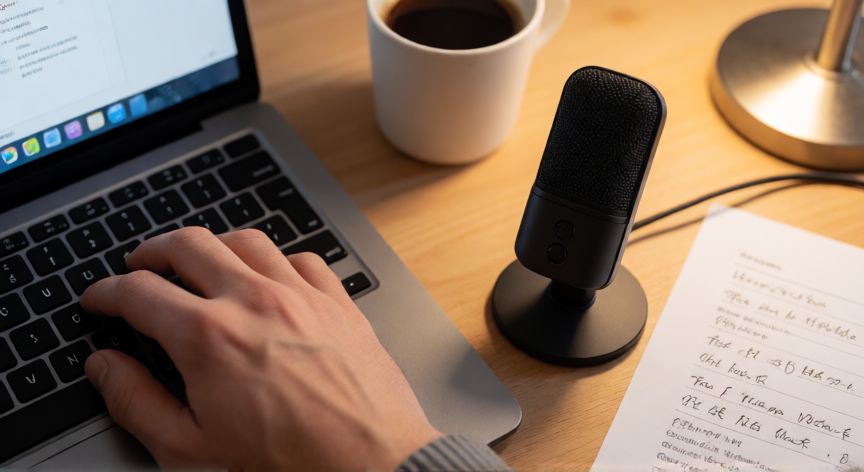
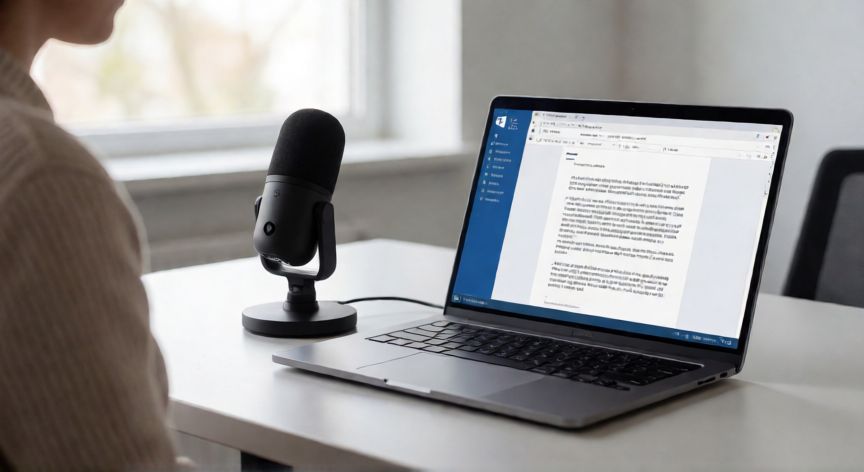
La función de dictado funciona mejor con un micrófono de calidad. Un micrófono de escritorio o unos auriculares con micrófono integrado ofrecen una precisión notablemente superior al micrófono integrado de un portátil. Además, un entorno tranquilo, sin ruido de fondo ni eco, mejora significativamente la tasa de acierto del reconocimiento.
Word guarda una transcripción temporal mientras dictas, lo que significa que si pierdes la conexión o se cierra la aplicación inesperadamente, puedes recuperar parte del texto. Sin embargo, a diferencia de grabaciones de audio, no se almacena la voz original: solo el texto transcrito queda en el documento.
Esta funcionalidad es gratuita y viene incluida con cualquier licencia válida de Microsoft 365 o versiones perpetuas recientes de Word. No requiere suscripción adicional ni plugins de terceros, aunque existen complementos que añaden funciones avanzadas como entrenamiento del modelo de voz o dictado multilingüe en un mismo documento.
Word reconoce comandos orales como «punto», «coma», «nueva línea» y «mayúscula» para insertar puntuación automáticamente.
Dato clave