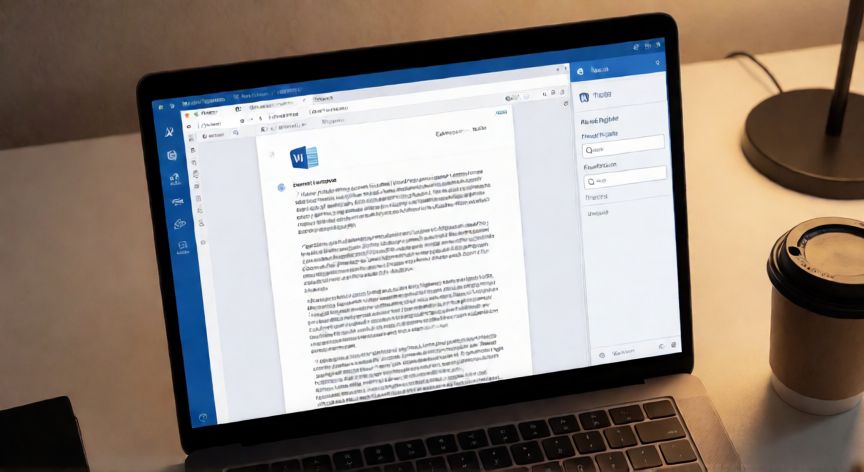
Cómo reemplazar texto en Word paso a paso
La función Reemplazar en Microsoft Word es una de las herramientas más potentes y utilizadas por cualquier persona que trabaje con documentos extensos. Permite encontrar un texto concreto y sustituirlo por otro de forma masiva, ahorrando minutos o incluso horas de trabajo manual. Se encuentra accesible desde la pestaña Inicio, en el grupo Edición, donde verás tres botones: Buscar, Reemplazar y Ir a.
Para abrir la ventana de Reemplazar directamente, la forma más rápida es usar el atajo de teclado Ctrl + H. Al pulsar estas teclas se desplegará un panel lateral (en versiones recientes de Word) o una ventana clásica (en versiones anteriores) con dos campos principales: Buscar y Reemplazar con.
Pasos básicos para reemplazar:
- Abre tu documento en Word.
- Pulsa Ctrl + H para abrir el panel de Reemplazar.
- En el campo Buscar, escribe el texto exacto que quieres sustituir.
- En el campo Reemplazar con, escribe el nuevo texto deseado.
- Haz clic en Reemplazar todo para cambiar todas las apariciones de golpe, o en Reemplazar para ir confirmando una a una.
Es importante tener en cuenta que Word distingue entre mayúsculas y minúsculas por defecto en algunas configuraciones. Si quieres que el reemplazo sea insensible a la distinción, asegúrate de que la casilla Distinción entre mayúsculas y minúsculas no esté marcada.
Si el texto que buscas aparece con distintas variaciones (por ejemplo,
Con la opción 'Reemplazar todo' puedes sustituir miles de ocurrencias en menos de un segundo.
Dato clave