Instagram

Cómo configurar bien la hoja oficio en Word sin llevarte sorpresas al imprimir
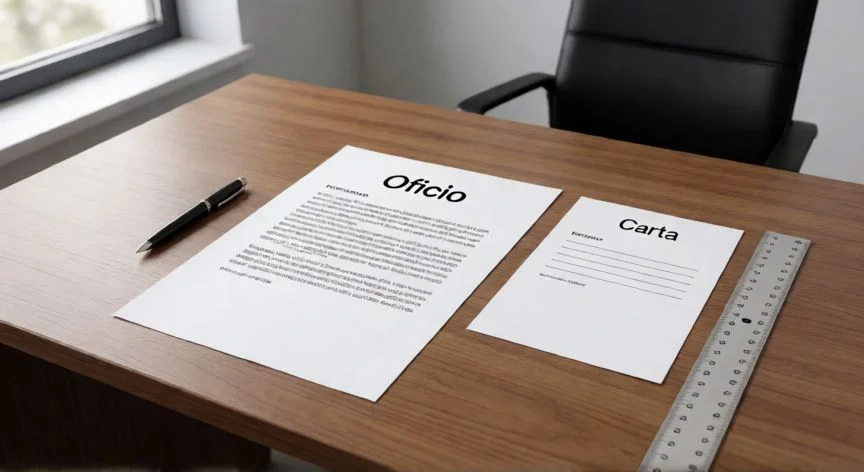
Llevo más de tres décadas lidiando con documentos ofimáticos, desde plantillas web hasta expedientes internos de grandes operadoras, y te puedo decir que el tamaño oficio en Word es una de esas cosas que parecen obvias hasta que imprimes un lote de contratos y te das cuenta de que se corta la última cláusula. La medida estándar que maneja Word cuando seleccionas "Oficio" es de 21,59 cm de ancho por 33,02 cm de alto, lo que equivale a 215,9 × 330,2 mm o, si prefieres pulgadas, 8,5 × 13.
En mi trabajo diario con documentación corporativa, configuré cientos de veces esta medida en distintos departamentos, y siempre terminaba recordando a los equipos que antes de imprimir un lote grande había que abrir el paquete de papel y mirar las cifras impresas, porque el nombre comercial no garantiza nada. Ese es el verdadero riesgo: la palabra "oficio" cubre hasta tres largos distintos según el país, y Word solo conoce uno por defecto.
El oficio no forma parte de la familia ISO 216 que rige el A4, esa norma europea creada en 1922 por el Instituto Alemán de Normalización. Pertenece al sistema anglosajón ANSI, el mismo del tamaño carta, por eso su uso se concentra en Latinoamérica y Filipinas, mientras que en Europa, África o Asia casi nadie lo toca. En Estados Unidos y Canadá a esta hoja la llaman "legal size", aunque ojo, el legal estadounidense de verdad es más largo.
La comparación que todos buscan es oficio contra A4, porque a simple vista parecen iguales y no lo son. Te dejo las cifras claras:
| Formato | Ancho | Largo | Superficie aprox. |
|---|---|---|---|
| A4 | 21 cm (210 mm) | 29,7 cm (297 mm) | 623,7 cm² |
| Oficio (Word) | 21,59 cm (215,9 mm) | 33,02 cm (330,2 mm) | 712,8 cm² |
| Carta (Letter) | 21,6 cm (216 mm) | 27,9 cm (279 mm) | 602,6 cm² |
| Legal EE.UU. | 21,6 cm (216 mm) | 35,6 cm (356 mm) | 768,9 cm² |
El oficio de Word es un 14 % más de superficie que un A4. Esos poco más de tres centímetros extra en el largo no son un capricho, permiten meter más líneas de texto, tablas más largas o formularios con más campos sin saltar a una segunda página.
Cuando gestioné documentación para equipos legales y administrativos, siempre insistí en que esos centímetros extra marcaban la diferencia entre un documento cómodo y uno que obligaba a partir contenido en dos hojas. En juzgados, registros civiles y oficinas gubernamentales del continente americano, el oficio conserva mucha vitalidad precisamente por eso.
Y algo que descubrí trabajando con proveedores de papel: los ajustes de impresora con nombres de país tampoco son fiables. Los controladores de Canon, por ejemplo, incluyen perfiles llamados "Oficio (Argentina)" o "Oficio (Ecuador)" con medidas que no coinciden con el papel que se vende en esos mismos países. El nombre "Folio" también cambia según la marca. Por eso mi consejo profesional es siempre definir un tamaño personalizado con las medidas exactas del paquete que tengas delante.
PASOS CONCRETOS PARA CONFIGURAR LA HOJA OFICIO EN WORD:
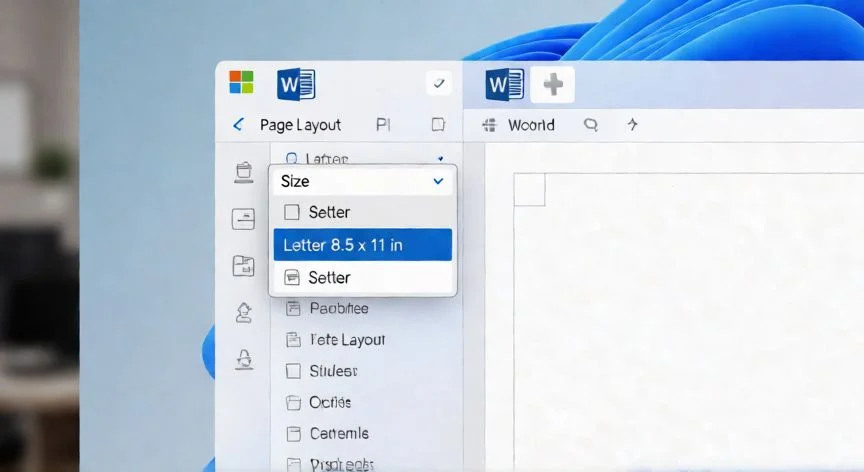
- Abre la pestaña "Diseño de página" (en algunas versiones se llama "Disposición" o "Formato").
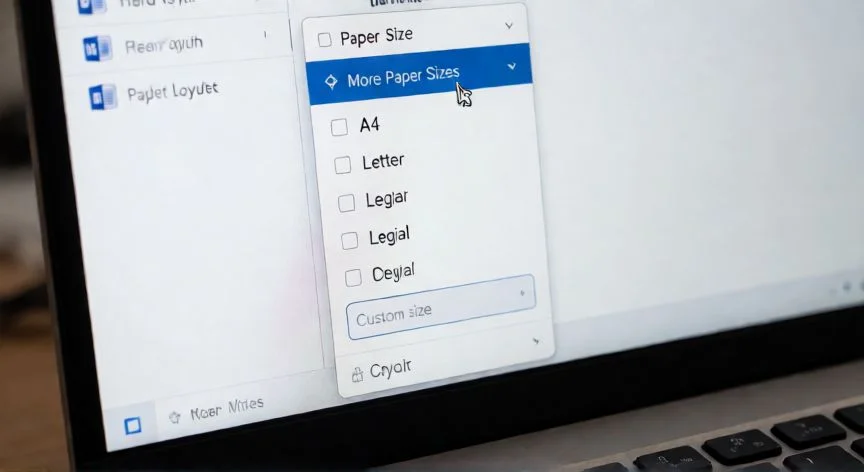
- Busca el apartado "Tamaño" y despliega la lista de formatos.
- Si aparece "Oficio", selecciónala y listo, todas las páginas adoptan el formato.
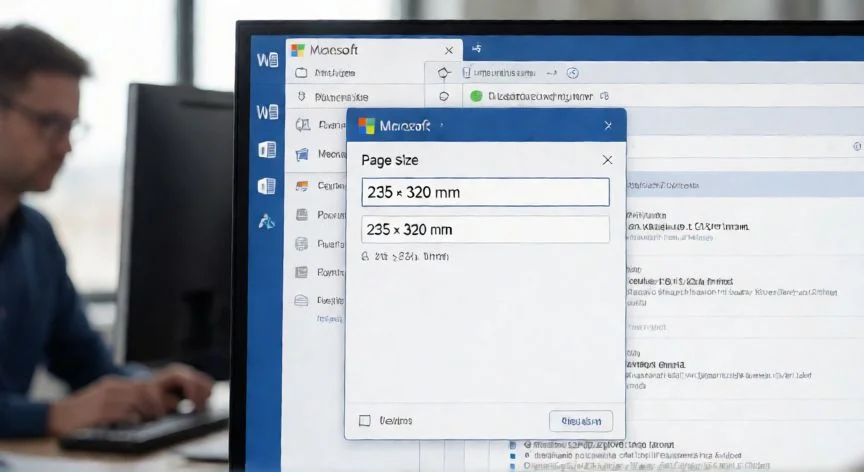
- Si no aparece, haz clic en "Más tamaños de papel", se abre la ventana de configuración, elige "Tamaño personalizado" y escribe: 21,59 cm de ancho × 33,02 cm de alto (oficio estándar), o 21,6 × 34 cm (oficio mexicano), o 21,6 × 35,6 cm (oficio argentino).
- Ve a "Márgenes" en la misma pestaña: 2,5 cm arriba, abajo y derecha; 3 cm a la izquierda.
- Si necesitas horizontal, usa el botón "Orientación".
- Antes de imprimir, abre el cuadro de impresión y verifica que la impresora declara el formato oficio; si no, define un tamaño personalizado idéntico al de Word en el controlador.
“El nombre "oficio" cubre hasta 3 largos distintos: 330 mm (mayoría), 340 mm (México) y 356 mm (Argentina). Mira siempre el paquete, no la etiqueta.”
Dato clave