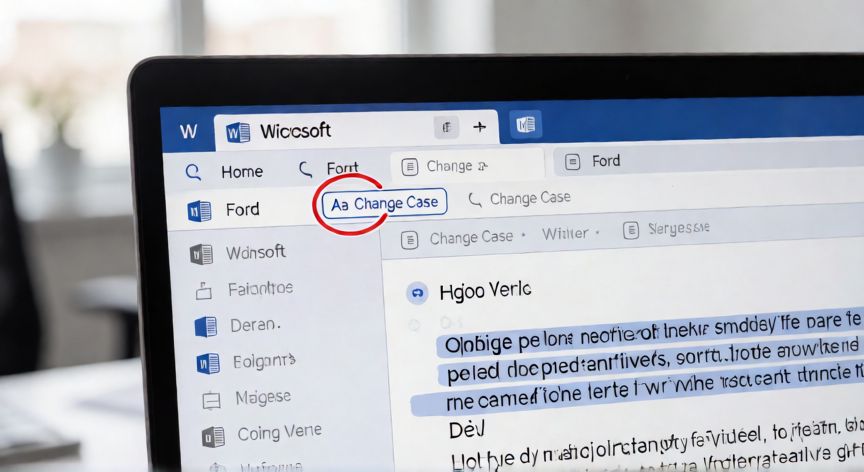
Cómo pasar de minúsculas a mayúsculas en Word
Si alguna vez has tecleado un texto completo en minúsculas y necesitas convertirlo a MAYÚSCULAS sin tener que borrar y reescribir, Microsoft Word ofrece varias formas rápidas y eficientes de hacerlo. Es una tarea muy común al redactar títulos, encabezados, etiquetas o cualquier elemento que requiera esa tipografía en mayúsculas sostenidas.
Método 1: Botón «Cambiar mayúsculas y minúsculas» (Aa)
1. Selecciona el texto que deseas transformar con el ratón o con Shift + flechas.
2. Ve a la pestaña Inicio en la cinta de opciones.
3. En el grupo «Fuente», localiza el botón que muestra las letras Aa (cambia mayúsculas y minúsculas).
4. Haz clic y elige MAYÚSCULAS de la lista desplegable.
5. El texto seleccionado se convertirá al instante en letras mayúsculas.
Método 2: Atajo de teclado Shift + F3
1. Selecciona el texto deseado.
2. Pulsa Shift + F3 (en portátiles a veces es Shift + Fn + F3).
3. Este atajo cicla entre tres estados: minúsculas → Inicio en MAYÚSCULAS → TODO EN MAYÚSCULAS → todo en minúsculas. Ve pulsando hasta alcanzar el estado que necesitas.
Método 3: Buscar y Reemplazar (para casos avanzados)
1. Pulsa Ctrl + H para abrir el cuadro de diálogo «Buscar y reemplazar».
2. En el campo «Buscar», escribe una letra cualquiera (por ejemplo, «a»).
3. Haz clic en Más << y en el campo «Reemplazar con» escribe la misma letra en mayúscula («A»).
4. Esto no es tan directo como los métodos anteriores, pero resulta útil cuando quieres cambiar solo ciertas palabras o patrones específicos dentro de un documento largo.
| Método | Velocidad | Ideal para |
|---|---|---|
| Botón Aa (Inicio) | ⚡ Muy rápida | Selecciones concretos, títulos |
| Shift + F3 | ⚡ Muy rápida | Cambios rápidos sin mover el ratón |
| Buscar y Reemplazar | 🐢 Media | Patrones o palabras específicas en docs largos |
Botón Aa en pestaña Inicio → grupo Fuente: un clic directo a MAYÚSCULAS sin memorizar atajos.
Dato clave