Word no me aparece la barra de herramientas: cómo solucionarlo
Cuando abres Microsoft Word y te das cuenta de que la barra de herramientas (también conocida como Ribbon) ha desaparecido, es completamente normal sentirse perdido. Es uno de los problemas más frecuentes en Word y, afortunadamente, tiene soluciones sencillas que puedes aplicar en menos de un minuto.
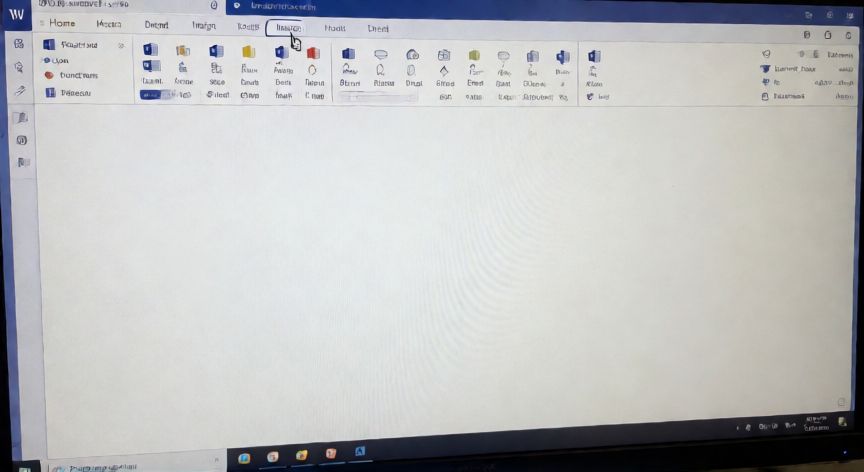
La causa más habitual es que la barra se ha contraído o colapsado. Por defecto, Word puede estar mostrando solo las pestañas (Inicio, Insertar, Diseño, etc.) sin desplegar los botones. Para solucionarlo, haz clic doble en cualquier pestaña del Ribbon (por ejemplo, en "Inicio") y la barra de herramientas se desplegará de nuevo. Si prefieres que permanezca siempre visible, haz clic simple y mantén presionado el pequeño icono de fijar (📌) que aparece al hacer doble clic.
Otra opción muy directa es ir a la esquina superior derecha de la ventana de Word, donde verás tres iconos pequeños. El del medio (un icono de panel desplegable) permite elegir entre tres modos: Ribbon completo, Ribbon con pestañas visibles o Solo pestañas. Selecciona "Ribbon completo" para que toda la barra aparezca.
Si el problema persiste, es posible que Word esté en modo de pantalla completa (F11). Pulsa la tecla F11 una vez para salir de ese modo y recuperar la interfaz completa con todas las barras.
También puede ocurrir que el problema esté relacionado con la resolución de pantalla o el escalado de Windows. Si usas un monitor con alto DPI, Word a veces recorta la barra superior. Ve a Configuración de Windows > Pantalla > Escalado y prueba con un 100% temporal para verificar si la barra aparece.
Un truco adicional: abre Word en modo administrador o inicia Windows en modo seguro para comprobar si alguna extensión o complemento de terceros está ocultando la interfaz. Si en modo seguro la barra aparece, ve a Archivo > Opciones > Complementos y desactiva los complementos uno a uno hasta identificar el culpable.
En caso de que nada funcione, puede que el archivo Normal.dotm (plantilla predeterminada) esté corrupto. Cierra Word, navega a %appdata%\Microsoft\Templates, renombra el archivo Normal.dotm a Normal_old.dotm y abre Word de nuevo: se generará uno limpio y la barra debería reaparecer.
Por último, si usas una versión más antigua de Word (2007 o anterior), la barra de herramientas clásica puede haberse desactivado. Ve a Herramientas > Personalizar y selecciona "Barra de herramientas" para reactivarla.
Si nada funciona, renombra el archivo %appdata%\Microsoft\Templates\Normal.dotm y abre Word: se genera una plantilla limpia que restaura la interfaz.
Dato clave