Instagram

Mi experiencia quitando páginas fantasma en Excel (y cómo no quedarte sin datos)
Yo llevo años tocando hojas de cálculo para inventarios, catálogos de productos y reportes de ventas, y te digo una cosa: el 90% de las veces que alguien me pregunta cómo quitar la página 1 en Excel, lo que pasa es que ni sabe qué quiere eliminar. Así que antes de tocar nada, respira y piénsalo: Excel no trabaja con páginas como un documento de Word. Lo que ves como "página" es una hoja de cálculo que se parte en páginas solo al imprimir o al abrir la vista previa.
Esa distinción me la grabé a fuego cuando empecé a montar tiendas online y cada archivo tenía pestañas que no sabías ni por qué estaban ahí. Porque "quitar la página 1" puede significar tres cosas completamente distintas: eliminar una hoja completa del libro, evitar que se imprima la primera página sin borrar nada, o vaciar el contenido de esa primera página sin tocar la hoja. Identificar tu caso es el paso cero, y si te lo saltas, acabas borrando datos que necesitabas.
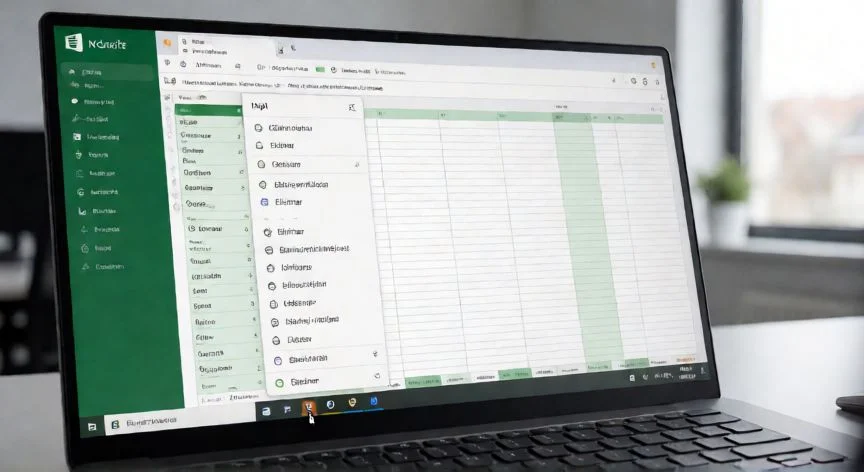
Si lo tuyo es eliminar definitivamente una hoja, la ruta oficial es de las más simples que existen: clic derecho sobre la pestaña en la barra inferior del libro y le das a Eliminar. También puedes ir por la cinta de opciones con Inicio > Eliminar > Eliminar hoja. Y tranqui, esto funciona igual en Microsoft 365, Excel 2024, 2021, 2019 o incluso el 2016, así que no importa qué versión tengas instalada en el trabajo o en casa.
Ahora bien, aquí va la advertencia que siempre repito a quien me pregunta: borrar una hoja desde la pestaña se lleva por delante todos los datos, fórmulas y formatos que contenga. Y ojo, una vez guardas el archivo, ya no puedes darle a deshacer con normalidad. Así que antes de mandarte a la "Hoja 1" a paseo, haz una copia del archivo o mueve lo relevante a otra pestaña. No es opcional, es supervivencia.
Si prefieres ir por teclado, seleccionas la pestaña y desde el grupo Celdas de la pestaña Inicio usas el comando Eliminar hoja, confirmando el aviso que te salta. Y un truco que uso mucho cuando tengo libros con cuatro o cinco hojas de inicio que sobran: mantengo Mayús para seleccionar hojas pegadas o Ctrl para hojas sueltas, y las elimino todas de una vez. Ahorro un tiempo que no te imaginas.
En el caso de que la hoja problemática sea simplemente la que Excel abre por defecto al arrancar, no hay drama: la cierras, la borras, o bien desmarcas la casilla correspondiente en Archivo > Opciones > General para que no te muestre esa pantalla inicial. Es un ajuste de una vez y te olvidas.
Y aquí es donde me pongo a reír un poco, porque recuerdo una vez que alguien me pidió ayuda porque "la página 1 en blanco" le arruinaba el reporte. Abrí su archivo y la primera página no era más que una columna con formato condicional residual de hace tres meses y un cuadro de texto vacío detrás. La página no existía como dato, solo como fantasma de formato.
PASOS CONCRETOS:
- Caso A – Borrar la hoja: Clic derecho en la pestaña → Eliminar. Confirmar aviso. Hacer copia previa.
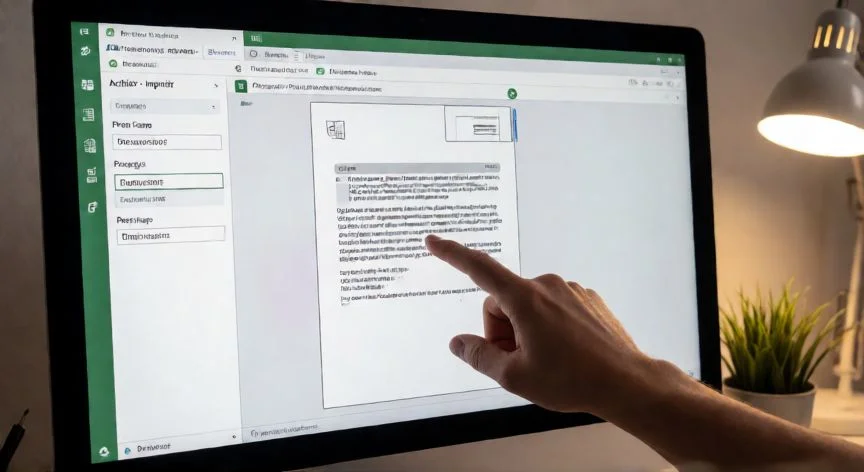
- Caso B – Saltar la página 1 al imprimir: En la ventana de Imprimir, escribir el rango 2- en el campo de páginas.
- Caso C – Redefinir área de impresión: Seleccionar el rango que sí quieres imprimir → Diseño de página → Área de impresión → Establecer área de impresión.
- Caso D – Ocultar sin borrar: Clic derecho en la pestaña → Ocultar.
“Antes de eliminar cualquier hoja, abre Archivo > Imprimir y revisa la Vista previa: muchas 'páginas fantasma' son solo formato residual o filas vacías.”
Dato clave