Cómo quitar la línea horizontal en Word que no puedes borrar
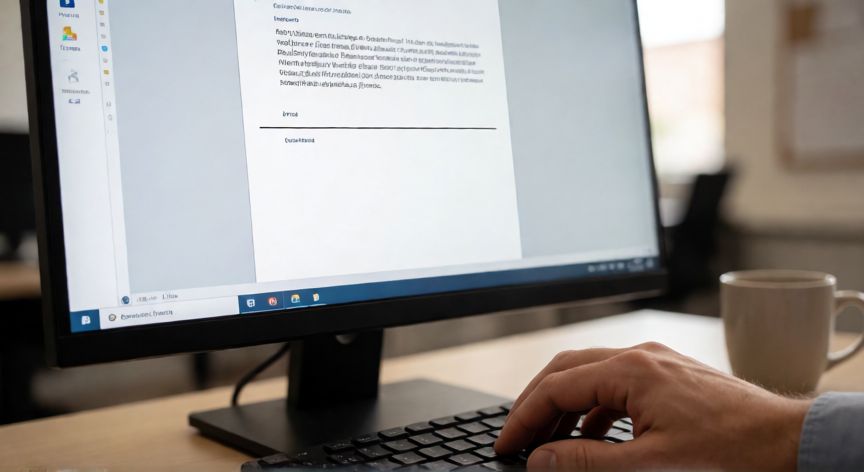
Esa molesta línea horizontal en Word que aparece de repente y no desaparece al presionar Supr es uno de los problemas más comunes entre los usuarios. La buena noticia es que, aunque parece un elemento gráfico fijo, en la gran mayoría de los casos se trata de un formato automático o un borde de párrafo que se elimina con un par de clics. Primera causa más frecuente: la línea de autocalce (Horizontal Line). Cuando escribes tres guiones (---), tres asteriscos (***) o tres guiones bajos (___) seguidos y pulsas Enter, Word interpreta que quieres una línea horizontal y la genera automáticamente. Para quitarla: coloca el cursor justo al principio de la línea y pulsa Retroceso (Backspace) una sola vez. Si no funciona, prueba a pulsar Supr en lugar de Retroceso. En algunos casos tendrás que colocar el cursor en la línea vacía que queda debajo y borrar esa línea en blanco. Segunda causa: borde inferior de un párrafo. A veces la línea no es una línea, sino un borde inferior aplicado a un párrafo. Para detectarlo, activa el símbolo de formato (Ctrl + Shift + 8 o el botón ¶ en la pestaña Inicio). Si ves que la línea coincide con el final de un párrafo, selecciona ese párrafo ve a Inicio → Bordes y sombreado (la flechita junto al icono de bordes) y elige Sin borde. También puedes ir a Párrafo → Bordes y sombreado → pestaño Bordes → seleccionar Ninguno. Tercera causa: línea en el encabezado o pie de página. Doble clic en la zona superior o inferior de la página para entrar en el área de encabezado/pie. Si ves la línea allí, selecciónala y bórrala. Asegúrate de que no sea una línea de texto (tipo — repetido) ni un borde del propio encabezado. table
| Causa | Síntoma | Solución rápida |
|---|---|---|
| Autocalce (--- + Enter) | Línea entre dos párrafos | Cursor al inicio + Backspace |
| Borde de párrafo | La línea
“
Para que no vuelva a ocurrir: Archivo → Opciones → Revisión → Opciones de AutoCorregir → Formato → desmarca 'Líneas horizontales'. Dato clave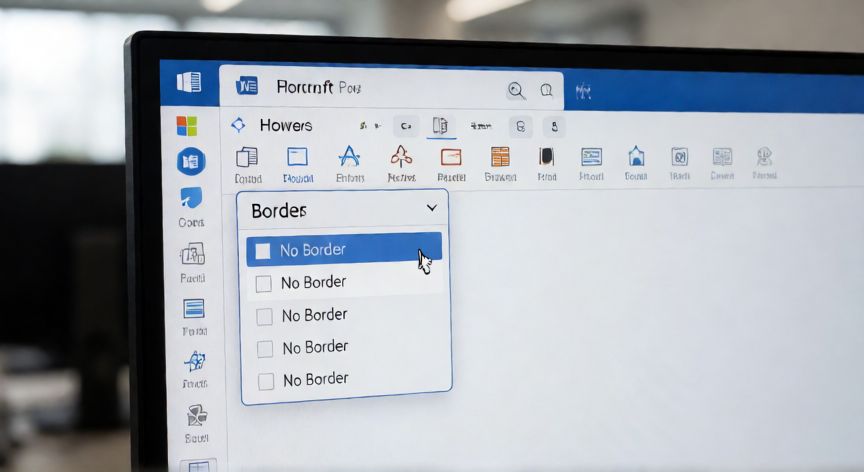
Menú de bordes en Word para quitar el borde inferior de un párrafo
02
Causas y soluciones definitivas para eliminar líneas horizontales persistentes en Microsoft WordSi la línea sigue ahí después de probar las tres causas anteriores, es probable que se trate de algo más específico. Revisa los siguientes puntos: Comprobar si es un objeto flotante (forma o línea dibujada). Haz clic sobre la línea. Si aparece un recuadro de selección con puntos de control en los extremos, es una figura libre insertada como objeto. Simplemente selecciónala y pulsa Supr. Si al hacer clic no se selecciona nada, no es un objeto. Revisar separadores de sección. A veces una línea horizontal corresponde a una separación de sección con un borde superior. Activa la vista de modo Diseño de impresión (o Layout) y busca si hay una línea discontinua que diga "Sección 1" con la línea debajo. Si es así, selecciona el párrafo después de la sección, ve a Párrafo → Bordes y sombreado y quita el borde superior. Desactivar la creación automática de líneas. Para que no te vuelva a pasar: ve a Archivo → Opciones → Revisión → Opciones de AutoCorregir → pestaña Formato. Desmarca la casilla "Líneas horizontales". De esta forma, escribir --- y pulsar Enter ya no generará esa línea maldita. Truco nuclear: inspeccionar el XML. Si nada funciona, guarda el documento como .docx, ábrelo con WinRAR o 7-Zip, extrae el archivo word/document.xml y busca etiquetas <w:pBdr> o <w:br w:type="page"/> que puedan contener bordes heredados. Edita el XML para eliminar esas etiquetas, guarda y vuelve a abrir en Word. Es avanzado pero resuelve el 100 % de los casos restantes. Por último, si el documento es muy largo, usa Ctrl + H (Buscar y reemplazar) con la opción Más → Formato → Bordes para buscar párrafos con bordes y reemplazarlos por ninguno. Es la forma más rápida de depurar un documento entero de líneas fantasmas. Conclusión
¿en word me sale una linea horizontal que no puedo quitar?En resumen, esa línea horizontal que no se va en Word casi siempre es un autocalce o un borde de párrafo disfrazado. Con las tres comprobaciones de este artículo (Backspace al inicio, quitar borde de párrafo, revisar encabezados) la eliminarás en menos de un minuto. Si el problema persiste, el truco del XML garantiza la solución. Y recuerda desactivar la opción de líneas horizontales en AutoCorregir para que no te vuelva a salir. Fuentes: Microsoft Support, blogs de productividad Office, foros de soporte de Word
Más preguntas de ofimatica
ofimatica
¿como guardar en powerpoint?
ofimatica
¿como hacer tablas en excel dinamicas?
ofimatica
¿en word insertar indice?
ofimatica
¿en word puedo dibujar?
ofimatica
¿en excel redondear hacia arriba?
ofimatica
¿en word es posible insertar una tabla al interior de otra?
ofimatica
¿powerpoint en blanco y negro?
ofimatica
¿como poner sangria en word apa 7?
ofimatica
¿en word como numerar las hojas?
ofimatica
¿como dividir una celda en 2 excel?
ofimatica
¿como guardar en powerpoint?
ofimatica
¿como hacer tablas en excel dinamicas?
ofimatica
¿en word insertar indice?
ofimatica
¿en word puedo dibujar?
ofimatica
¿en excel redondear hacia arriba?
ofimatica
¿en word es posible insertar una tabla al interior de otra?
ofimatica
¿powerpoint en blanco y negro?
ofimatica
¿como poner sangria en word apa 7?
ofimatica
¿en word como numerar las hojas?
ofimatica
¿como dividir una celda en 2 excel?
De otras categorías
deportes
¿es mejor correr o hacer spinning?
videojuegos
¿como hacer x ray en minecraft?
aficiones
¿diferencia entre 70mm y normal?
viajes
¿mejor pais con gastronomia?
educacion
¿como hacer 60 grados con escuadras?
hogar
¿mejor producto para limpiar ventanas?
seguridad
¿diferencia entre 112 y 911?
moda
¿cómo hacer de nuevo la corbata?
deportes
¿es mejor correr o hacer spinning?
videojuegos
¿como hacer x ray en minecraft?
aficiones
¿diferencia entre 70mm y normal?
viajes
¿mejor pais con gastronomia?
educacion
¿como hacer 60 grados con escuadras?
hogar
¿mejor producto para limpiar ventanas?
seguridad
¿diferencia entre 112 y 911?
moda
¿cómo hacer de nuevo la corbata?
|

