
INICIO
ofimatica · microsoft word
en word insertar indice, Pantalla de Word mostrando el menú Insertar Tabla de contenido desde la pestaña Referencias
ofimatica ·#8763 ·Lectura 2 min

¿En word insertar indice?

Respuesta corta

El índice automático en Word se genera a partir de los estilos Título 1, Título 2 y Título 3 aplicados en el documento.

01

Cómo Insertar un Índice Automático en Microsoft Word

Insertar un índice automático en Microsoft Word es una de las tareas más útiles al trabajar con documentos extensos como tesis, informes, manuales o libros. A diferencia de un índice manual (donde escribes cada entrada a mano), el índice automático se genera a partir de los estilos de título que hayas aplicado en tu documento, lo que significa que si mueves un capítulo o cambias su nombre, solo tienes que actualizar el índice y todo se reordina solo.


Antes de insertar el índice, es fundamental preparar el documento correctamente. Debes asegurarte de que cada título de capítulo tenga aplicado un estilo de formato: Título 1 (Heading 1), Título 2 (Heading 2), Título 3 (Heading 3), etc. Para hacerlo, selecciona el texto del título y ve a la pestaña Inicio, en el grupo Vinietas o directamente en el grupo de estilos, y aplica el estilo correspondiente. Word usa estos estilos como

Para actualizar el índice: clic derecho sobre él → 'Actualizar campos' → 'Actualizar tabla completa'.

Dato clave
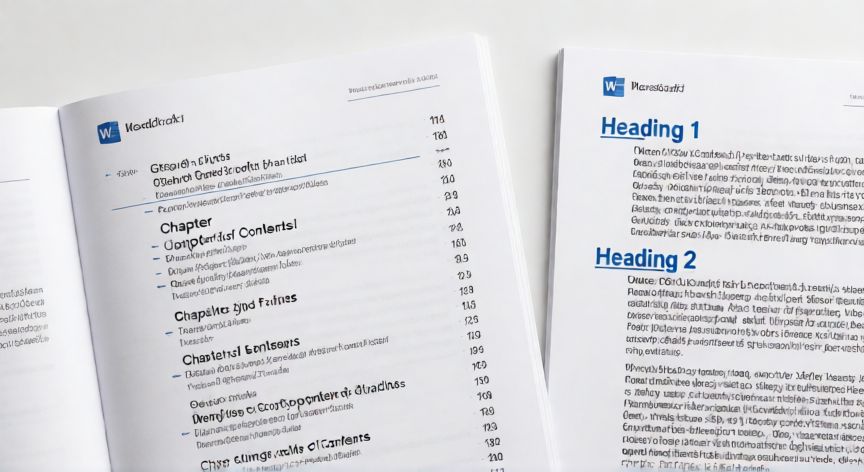

en word insertar indice, Documento Word con índice automático generado y títulos con estilos Heading aplicados
Imagen

Documento Word con índice automático generado y títulos con estilos Heading aplicados

02

Pasos para crear una tabla de contenidos profesional en Word

Para actualizar un índice existente, haz clic derecho sobre él y selecciona "Actualizar campos". Te aparecerán dos opciones: actualizar solo los números de página o actualizar toda la tabla (números de página y entradas nuevas). Se recomienda siempre elegir la segunda opción para garantizar que no se quede ninguna sección sin reflejar.


Si necesitas un índice que no siga el orden del documento, por ejemplo un índice temático agrupado por categorías, puedes usar la opción Insertar índice personalizado desde la ventana de configuración. Allí podrás definir niveles de texto personalizados y asociar distintos estilos a cada nivel, permitiendo tener un índice que muestre, por ejemplo, solo las figuras y tablas, o solo las notas al pie.


Un truco avanzado es combinar el índice con campos de referencia cruzada. Esto permite que, al hacer clic en una entrada del índice (en la vista de lectura), el cursor salte directamente a esa sección del documento. Para activar este comportamiento, asegúrate de que las entradas del índice estén enlazadas: en la ventana de "Tabla de contenido", marca la casilla "Enlace hipervínculo interno".


Si trabajas con documentos multilingües o con formatos específicos de universidad, es posible que necesites ajustar el número de páginas visible, el tipo de separador (puntos, guiones, espacios) o la fuente tipográfica del índice. Todo esto se modifica desde la pestaña Formato dentro de la ventana de creación de la tabla de contenido.


Finalmente, recuerda que el índice es un campo dinámico: no lo edites a mano escribiendo sobre él, porque al actualizarlo se sobrescribirán tus cambios manuales. Si necesitas modificar una entrada concreta, edita el título original en el cuerpo del documento y luego actualiza el índice. Esto mantiene la integridad del documento y evita errores de paginación.

Conclusión

¿en word insertar indice?

Insertar un índice en Word es un proceso sencillo una vez que dominas la lógica de estilos de título. La clave está en preparar bien la estructura del documento antes de generar la tabla de contenido, y en recordar que se trata de un campo dinámico que siempre conviene actualizar antes de dar el documento por finalizado. Con estos pasos tendrás un índice profesional, actualizable y enlazado en cuestión de segundos.

Fuentes: soporte Microsoft Word,manual oficial de Microsoft 365,academia de escritura académica universitaria
4.5 / 5 · 56 valoraciones Valorar
Más preguntas de ofimatica
De otras categorías
