Dónde está la sangría en Microsoft Word
La sangría en Microsoft Word es uno de los ajustes de formato más utilizados para dar estructura a un documento, ya sea para crear listas jerárquicas, separar párrafos o alinear texto de forma profesional. Saber exactamente dónde encontrarla te ahorrará tiempo y evitará frustraciones, especialmente si acabas de empezar a trabajar con el procesador de textos.
La forma más rápida y visual de localizar la sangría es en la pestaña Inicio. Una vez allí, busca el grupo llamado "Párrafo", que suele estar en la parte derecha de la cinta de opciones. Dentro de ese grupo verás dos botones pequeños con flechas: uno para "Aumentar sangría" (flecha hacia la derecha) y otro para "Reducir sangría" (flecha hacia la izquierda). Un simple clic en cada botón desplaza el párrafo seleccionado una posición hacia adentro o hacia afuera.
Si necesitas un control más preciso, la segunda opción es el cuadro de diálogo Párrafo. Puedes abrirlo de varias maneras: haz clic derecho sobre el párrafo y selecciona "Párrafo…", o bien ve a la pestaña Inicio, en el grupo Párrafo, y haz clic en la pequeña flecha situada en la esquina inferior derecha del grupo. También puedes abrirlo haciendo doble clic en la regla superior del documento, en la zona de sangría.
Dentro del cuadro de diálogo Párrafo, en la pestaña "Sangrías y tabulaciones", encontrarás las opciones clave:
| Opción | Función |
|---|---|
| Sangría: Inicio | Desplaza la primera línea o todo el párrafo desde el margen izquierdo |
| Sangría: Especiales | Permite sangría de primera línea o sangría en contra (tabulación negativa) |
| Valor (cm o pt) | Indica la medida exacta del desplazamiento |
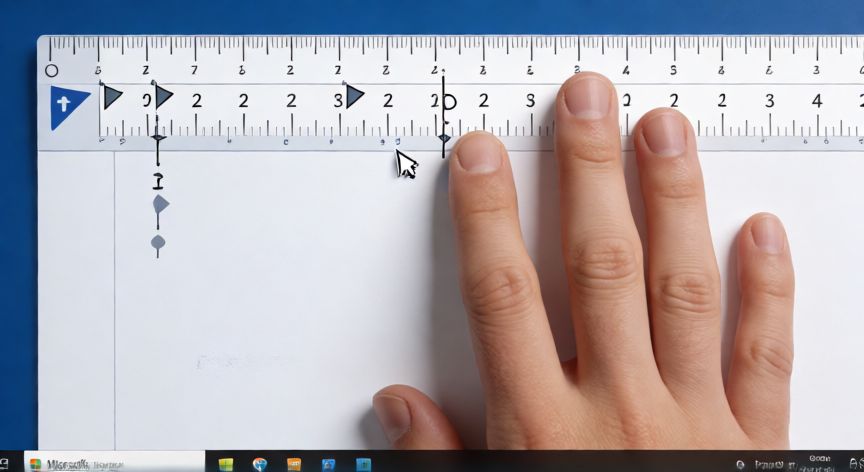
La tercera vía, y quizás la más intuitiva para quien prefiere el trabajo visual, es la regla que aparece en la parte superior del área de edición. Si no la ves, actívala desde Vista → marcar la casilla "Regla". En la regla verás dos pequeñas marcas triangulares en la zona izquierda: el triángulo superior controla la sangría de primera línea y el cuadrado inferior (o el triángulo inferior, según la versión) controla la sangría del párrafo completo. Arrástralas con el ratón para ajustar la posición al instante.
Es importante distinguir entre dos tipos de sangría: la sangría de primera línea, que solo desplaza la primera línea del párrafo (muy usada en redacción académica y literaria), y la sangría de bloque o de todo el párrafo, que mueve todas las líneas juntas (ideal para citas, listas anidadas o separación visual de bloques de texto).
En versiones recientes de Word (2016, 2019, 365/2021), la interfaz es prácticamente idéntica. La cinta de opciones es la misma, los nombres de botones apenas han cambiado y el cuadro de diálogo Párrafo conserva su estructura. Si usas Word para Web (la versión en línea), la sangría también está en Inicio → Párrafo, aunque con menos opciones avanzadas que en la versión de escritorio.
Un truco práctico: si trabajas con documentos largos y necesitas sangrías repetitivas, puedes guardar tu configuración como estilo. Ve a Inicio → Galería de estilos, crea un nuevo estilo, ajusta la sangría desde el cuadro de diálogo Párrafo y asígnale un nombre. De esta forma, un solo clic aplicará la sangría correcta a cualquier párrafo futuro.
Recuerda que las sangrías se pueden combinar con tabulaciones y márgenes para obtener maquetaciones muy profesionales. No confundas la sangría (desplazamiento de un párrafo concreto) con el margen (espacio fijo en todo el documento), que se configura en Disposición → Márgenes.
Ajuste preciso: clic derecho sobre el párrafo → "Párrafo…" → pestaña "Sangrías y tabulaciones".
Dato clave